
Najpierw obniż cienie i szczegółowość sceny, a potem użyj DLSS albo Render Scale (skala renderowania), żeby odciążyć kartę graficzną.
Aby uzyskać jak najwyższy FPS, ustaw w Rust Shadow Quality (jakość cieni) na Low, Draw Distance (zasięg rysowania) na wartość od 1 500 do 2 500, Render Scale na 1,0, a NVIDIA Reflex na On, jeśli twój sprzęt go obsługuje. Na start wybierz DLSS Quality na karcie RTX, zwłaszcza w 1440p albo 4K. Przy zatłoczonych bazach Rust mocno obciąża procesor, więc gdy obniżenie rozdzielczości prawie nie wpływa na FPS, najpierw zmniejsz zasięg rysowania i szczegółowość obiektów.
Najlepsze ustawienia Rust w skrócie
Użyj profilu Maks. FPS, gdy chcesz najlżejszej konfiguracji, profilu Zrównoważony dla wyraźniejszego otoczenia i profilu Wysoka jakość dla dodatkowych detali. Zdecyduj się na jeden z nich, zanim zastosujesz poniższe ustawienia.
Tabela odpowiada ustawieniom z zakładek Screen (ekran), Graphics (grafika) i Image Effects (efekty obrazu) z omówienia ustawień Synco z 28 października 2026 r. Uwzględnia też zmianę dotyczącą chmur, którą Facepunch wprowadził 5 listopada 2026 r. Graphics Quality (jakość grafiki) to w tym menu zestaw kilku ustawień. Osobne suwaki cieni ze starszych poradników zastąpił nowy preset Shadow Quality.
| Zakładka i grupa | Ustawienie | Maks. FPS | Zrównoważony | Wysoka jakość |
|---|---|---|---|---|
| Screen, Screen | Resolution (rozdzielczość) | Natywna rozdzielczość monitora | Natywna rozdzielczość monitora | Natywna rozdzielczość monitora |
| Screen, Screen | Screen Mode (tryb ekranu) | Fullscreen | Fullscreen | Fullscreen |
| Screen, FPS | Max Framerate (maks. liczba klatek) | Częstotliwość odświeżania monitora, np. 144 lub 165 | Częstotliwość odświeżania monitora, np. 144 lub 165 | Częstotliwość odświeżania monitora, np. 144 lub 165 |
| Screen, FPS | VSYNC (synchronizacja pionowa) | Wył. | Wył. | Wył. |
| Screen, FPS | Limit FPS in Menu (limit FPS w menu) | Wł. | Wł. | Wł. |
| Screen, FPS | Limit FPS in Background (limit FPS w tle) | Wł. | Wł. | Wł. |
| Graphics | Preset | Custom | Custom | Custom |
| Graphics, Rendering | Render Scale | 1,0 | 1,0 | 1,0 |
| Graphics, Rendering | NVIDIA DLSS | Quality na RTX | Quality na RTX w 1440p lub 4K | Wył. |
| Graphics, Rendering | NVIDIA DLAA | Wył. | Wył. | Wł., na obsługiwanym sprzęcie |
| Graphics, Rendering | NVIDIA Reflex Mode | Wł., na obsługiwanym sprzęcie | Wł., na obsługiwanym sprzęcie | Wł., na obsługiwanym sprzęcie |
| Graphics, Rendering | NVIDIA Reflex Latency Marker (znacznik opóźnienia Reflex) | Wył. | Wył. | Wył. |
| Graphics, Rendering | Pixel Light Count (liczba świateł pikselowych) | 0 | 0 | 0 |
| Graphics, Rendering | Particle Raycast Budget (budżet raycastów cząsteczek) | 4 | 4 | 4 |
| Graphics, Rendering | Soft Particles (miękkie cząsteczki) | Wył. | Wył. | Wł. |
| Graphics, Rendering | Inventory Player Model (model postaci w ekwipunku) | Wł. | Wł. | Wł. |
| Graphics, Rendering | Inventory Player Model Quality (jakość modelu postaci w ekwipunku) | Low | Low | Low |
| Graphics, World | Draw Distance | 1500 | 2000 | 2500 |
| Graphics, World | Water Reflections (odbicia w wodzie) | 0 | 0 | 2 |
| Graphics, World | Water Quality (jakość wody) | 0 | 1 | 2 |
| Graphics, World | Grass Displacement (uginanie się trawy) | Wył. | Wył. | Wł. |
| Graphics, World | Precise Terrain Billboards (precyzyjne billboardy terenu) | Wył. | Wył. | Wł. |
| Graphics, Textures | Texture Quality (jakość tekstur) | Quarter Resolution | Half Resolution | Full Resolution |
| Graphics, Textures | Anisotropic Filtering Mode (tryb filtrowania anizotropowego) | Disabled | All Textures | All Textures |
| Graphics, Textures | Anisotropic Filtering Level (poziom filtrowania anizotropowego) | 1 | 8 | 16 |
| Graphics, Textures | Parallax Mapping (mapowanie paralaksy) | 0 | 0 | 2 |
| Graphics, Graphics Quality | Shadow Quality | Low | Medium | High |
| Graphics, Graphics Quality | Max Shadow Lights (maks. liczba świateł z cieniem) | 1 | 1 | 3 |
| Graphics, Graphics Quality | Decor Quality (jakość dekoracji) | 0 | 25 | 100 |
| Graphics, Graphics Quality | Grass Quality (jakość trawy) | 0 | 0 | 100 |
| Graphics, Graphics Quality | Terrain Quality (jakość terenu) | 0 | 50 | 100 |
| Graphics, Graphics Quality | Max Tree Meshes (maks. liczba siatek drzew) | 10 | 50 | 100 |
| Graphics, Graphics Quality | Tree Quality (jakość drzew) | 100 | 150 | 200 |
| Graphics, Graphics Quality | Object Quality (jakość obiektów) | 100 | 150 | 200 |
| Graphics, Graphics Quality | LOD Bias (przesunięcie LOD) | 0,5 | 1 | 1 |
| Graphics, Graphics Quality | Particle Quality (jakość cząsteczek) | 0 | 50 | 100 |
| Image Effects, Post-Processing | Anti-aliasing (wygładzanie krawędzi) | Wył. | Wył. z DLSS, w innym przypadku TSSAA | Wył. (DLAA wł.), TSSAA na AMD lub Intel |
| Image Effects, Post-Processing | High Quality Bloom (bloom wysokiej jakości) | Wył. | Wył. | Wł. |
| Image Effects, Post-Processing | Ambient Occlusion (okluzja otoczenia) | Wył. | Wył. | Wł. |
| Image Effects, Post-Processing | Sharpen (wyostrzanie) | Wył. | Wył. | Wył. |
| Image Effects, Post-Processing | Vignetting (winietowanie) | Wył. | Wył. | Wył. |
| Image Effects, Cinematic Effects | Depth of Field (głębia ostrości) | Wył. | Wył. | Wył. |
| Image Effects, Cinematic Effects | Lens Dirt (brud na obiektywie) | Wył. | Wył. | Wył. |
| Image Effects, Cinematic Effects | Motion Blur (rozmycie ruchu) | Wył. | Wył. | Wył. |
| Image Effects, Overlay | Blood Overlay (krew na ekranie) | Wył. | Wył. | Wył. |
| Image Effects, Overlay | Hurt Flash (błysk po otrzymaniu obrażeń) | Wył. | Wył. | Wył. |
Na początek ustaw Max Framerate na wartość równą częstotliwości odświeżania monitora. Na przykład przy monitorze 144 Hz ustaw 144 FPS, a przy 165 Hz ustaw 165 FPS. Jeśli na twoim serwerze FPS nie dochodzi do tej wartości, możesz ustawić niższy limit, taki, który gra spokojnie utrzyma. Aby zmniejszyć input lag, wyłącz VSYNC. Włącz limity w menu i w tle, żeby gra nie renderowała niepotrzebnie obrazu, kiedy nie grasz.
Jeśli masz kartę RTX, w kolumnie Maks. FPS koniecznie włącz DLSS Quality. To ustawienie zmniejsza wewnętrzne obciążenie renderowania, a rozdzielczość wyjściowa monitora pozostaje bez zmian. Na kartach AMD i Intel ustaw zamiast tego Render Scale na 1,0 i obniżaj tę wartość tylko wtedy, gdy GPU potrzebuje odciążenia. Zmieniaj tylko jedno z tych ustawień naraz, żeby jasno ocenić efekt.
Jeśli używasz DLAA albo DLSS, zostaw wygładzanie krawędzi wyłączone. W profilu Wysoka jakość włącz DLAA na zgodnym sprzęcie NVIDIA albo TSSAA na sprzęcie AMD i Intel. Aby uzyskać gładkie krawędzie dachów i roślinności w profilu Zrównoważony bez DLSS, wybierz TSSAA. Na początku możesz zostawić opcję Sharpen wyłączoną i włączyć ją tylko wtedy, gdy chcesz ostrzejszego obrazu.
Ustaw Draw Distance na 1 500, 2 000 albo 2 500 zależnie od tego, czy używasz lżejszego profilu, profilu Zrównoważony, czy Wysoka jakość. Przy Object Quality 100 obiekty zachowują więcej szczegółów sceny niż przy wszystkich ustawieniach na zero. Jeśli odległe płoty albo elementy budowli zbyt gwałtownie zmieniają kształt, gdy się do nich zbliżasz, zwiększ Object Quality, zanim podniesiesz wszystkie ustawienia otoczenia naraz.
Na słabszym PC włącz tekstury Quarter Resolution, w profilu Zrównoważony przełącz się na Half Resolution, a w profilu Wysoka jakość wybierz Full Resolution. Wybierając między nimi, możesz też przyjrzeć się tabliczkom, ubraniom i pobliskim powierzchniom. Aby drogi i tekstury terenu oglądane pod kątem wyglądały lepiej, kolumny Zrównoważony i Wysoka jakość mają włączone filtrowanie anizotropowe.
Dla wyraźnego obrazu w ruchu warto wyłączyć Depth of Field, Motion Blur, Lens Dirt i Vignetting. Dwa parametry graficzne, Bloom i Ambient Occlusion, są w profilu Wysoka jakość opcjonalne. Blood Overlay i Hurt Flash to w grze kwestia preferencji wizualnych. Jeśli te efekty ekranowe rozpraszają cię podczas walki, zostaw je wyłączone.
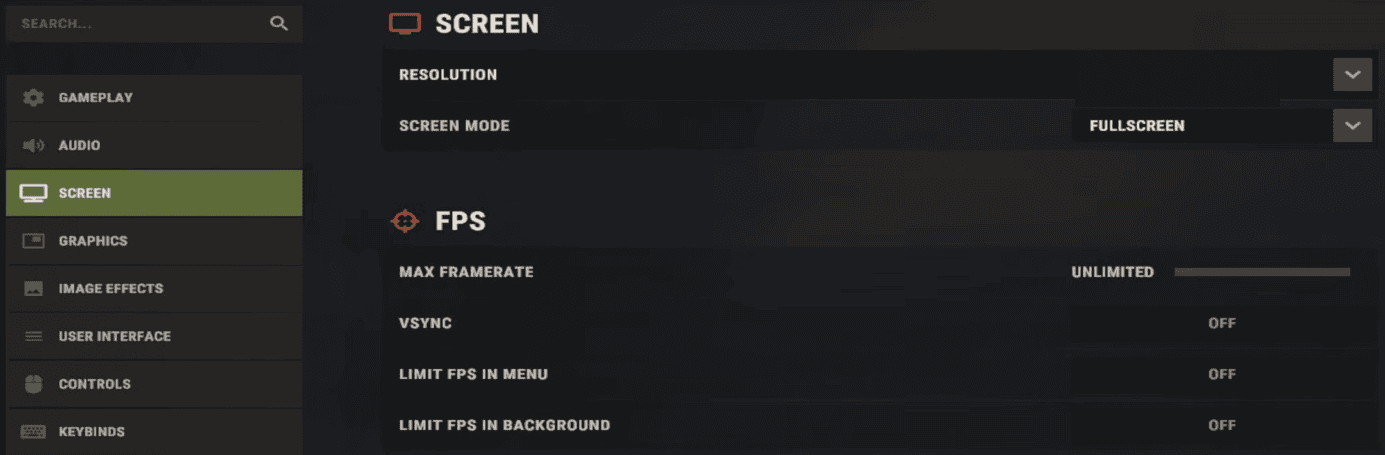
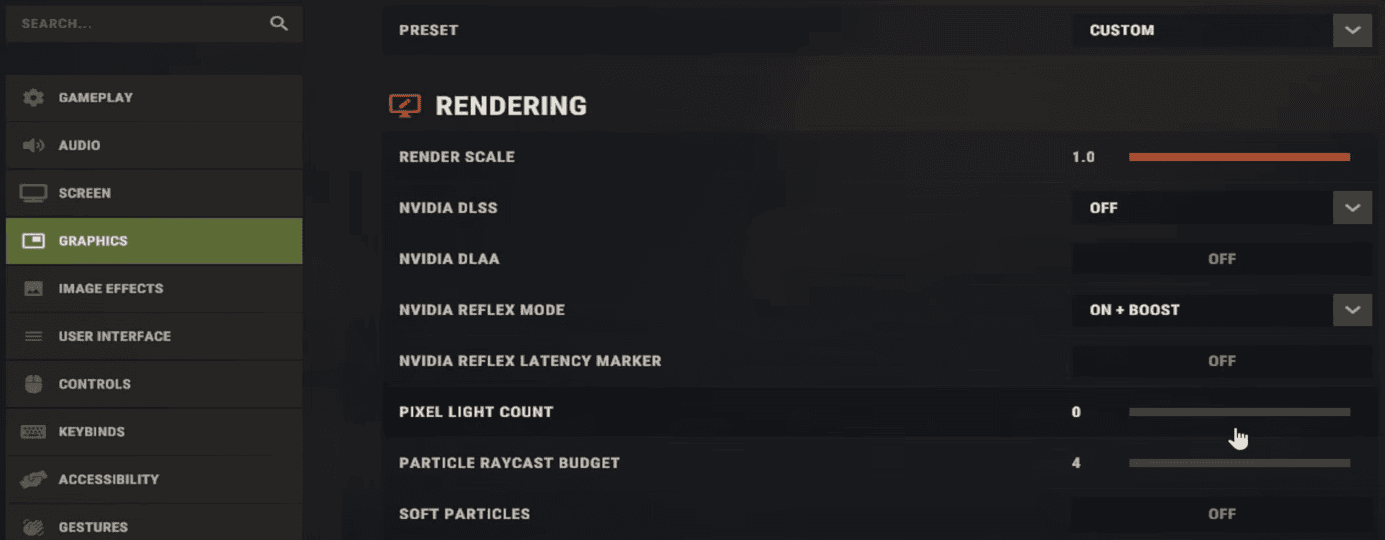
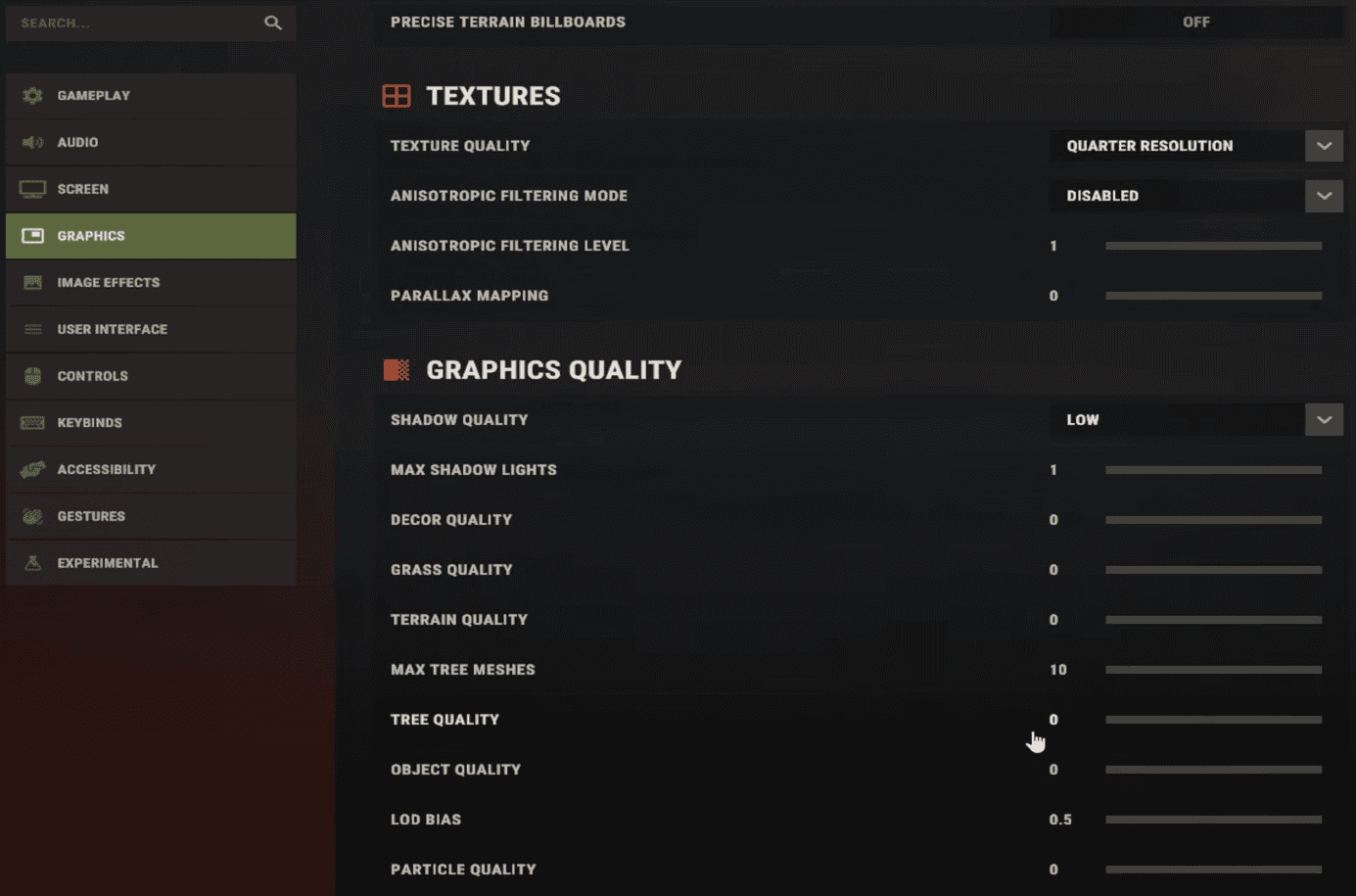
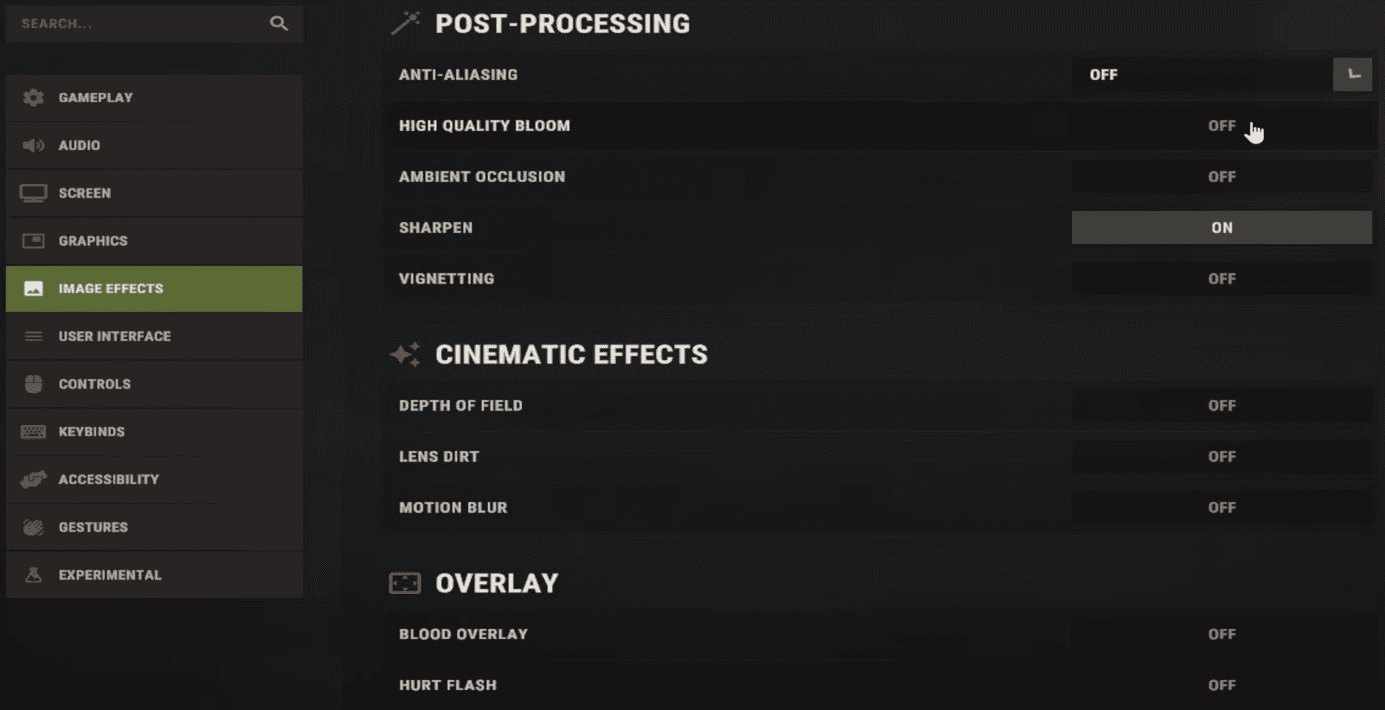
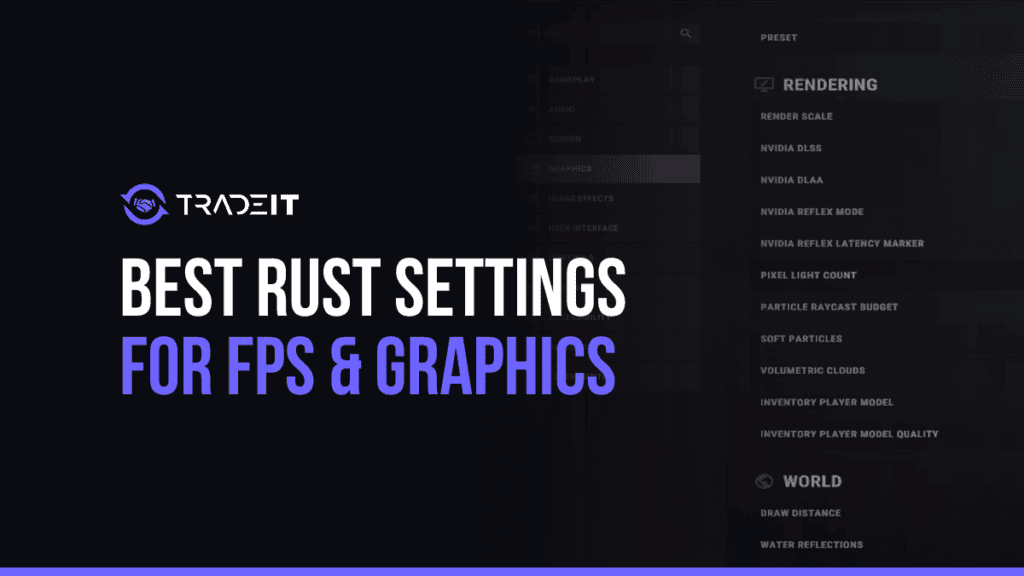
Widoczne tu obrazy pochodzą z filmu Synco opublikowanego 28 października 2026 r. Użyj ich, żeby znaleźć odpowiednie ustawienia, a potem wpisz wartości z tabeli.
Po aktualizacji z 5 listopada 2026 r. nie da się wyłączyć chmur wolumetrycznych. Pomiń starsze rady o wyłączaniu chmur i ustaw Max Shadow Lights na 1 lub więcej.
Co zmieniło się w ustawieniach Rust w 2026 roku
Jeśli aktualizujesz stary config, użyj nowego presetu Shadow Quality i zostaw chmury włączone. Powody zmian w menu ustawień Rust w 2026 roku znajdziesz w historii łatek Facepunch.
- 1 stycznia 2026 r., Surviving 12 Years. Podsumowanie 2025 roku od Facepunch obejmuje przebudowę menu grafiki, DLAA i poprawkę artefaktu w DLSS Ultra Performance.
- Aktualizacja Naval Update ukazała się 5 lutego 2026 r. Zniknęła opcja Shadow Mask, bo Rust nie korzysta z wypalanego oświetlenia.
- Aktualizacja Shipshape ukazała się 5 marca 2026 r. Ustawienia cieni zamieniły się w preset Shadow Quality, a minimum Max Shadow Lights podniesiono do 1.
- 4 czerwca 2026 r., Built Different. Wróciła brakująca pozycja NVIDIA Reflex w menu, a gra przeszła na Unity 6.
- Aktualizacja Common Ground ukazała się 2 lipca 2026 r. Dodano eksperymentalną opcję Shadow Caching, żeby poprawić wydajność renderowania cieni.
- Aktualizacja Power Trip ukazała się 6 sierpnia 2026 r. Tekstury z TSSAA i DLSS stały się ostrzejsze. Poza tym system działa wydajniej przy przełączaniu trybów wygładzania krawędzi.
- Aktualizacja Livestock Update ukazała się 1 października 2026 r. Udostępniono autorski Rust Render Pipeline, a na pierwszy miesiąc zaplanowano awaryjny powrót w sekcji Experimental.
- 5 listopada 2026 r., Printed and Polished. Chmury stały się obowiązkowe, a do tego pojawiły się optymalizacje renderowania chmur i terenu.
Najlepsze ustawienia Rust według PC (słaby, średni, mocny)
Wybierz poziom najbliższy PC, na którym będziesz grać. Potem użyj jego krótkiej tabeli razem z odpowiednią kolumną z tabeli powyżej. Liczą się zarówno procesor, jak i karta graficzna, zwłaszcza gdy twoja zwykła trasa prowadzi obok dużych baz. Dobierz rozdzielczość do monitora, a potem dostosuj ustawienia, które spowalniają grę na tej trasie.
Najlepsze ustawienia Rust na słaby PC
Jeśli masz komputer klasy GTX 1060 ze starszym procesorem i 16 GB RAM, możesz użyć takich ustawień: cienie Low, Draw Distance 1 500 i tekstury Quarter Resolution.
| Ustawienie | Wartość początkowa |
|---|---|
| Shadow Quality | Low |
| Draw Distance | 1500 |
| Texture Quality | Quarter Resolution |
| Water Reflections | 0 |
| Grass Quality | 0 |
Ustaw Object Quality na 100. Jeśli GPU w natywnej rozdzielczości nadal jest w pełni obciążone, ustaw niższą wartość Render Scale. Zostaw efekty kinowe wyłączone, a pozostałe ustawienia weź z kolumny Maks. FPS. 8 GB RAM nie wystarczy, żeby twój PC spełnił minimum Steam wynoszące 12 GB. Zanim zaczniesz dalej dostrajać grafikę, sprawdź wymagania i zamknij aplikacje działające w tle.
PC ze średniej półki
Na PC klasy RTX 3060 albo RX 6600, na przykład z Ryzenem 5 5500 i 32 GB RAM, użyj cieni Medium, Draw Distance 2 000 i tekstur Half Resolution.
| Ustawienie | Wartość początkowa |
|---|---|
| Shadow Quality | Medium |
| Draw Distance | 2000 |
| Texture Quality | Half Resolution |
| Object Quality | 150 |
| Tree Quality | 150 |
Na karcie RTX użyj DLSS Quality w 1440p, a na RX 6600 zmniejsz Render Scale, jeśli ogranicza cię GPU. Spróbuj wyłączyć odbicia i efekty kinowe. Potem pozostałe ustawienia weź z profilu Zrównoważony. Zanim zwiększysz zasięg albo szczegółowość roślinności, najpierw sprawdź ustawienia przy zatłoczonym kompleksie baz.
PC z wyższej półki
Na PC klasy RTX 4070 lub lepszym, z wydajnym procesorem i 32 GB RAM, możesz użyć cieni High, Draw Distance 2 500 i tekstur Full Resolution.
| Ustawienie | Wartość początkowa |
|---|---|
| Shadow Quality | High |
| Draw Distance | 2500 |
| Texture Quality | Full Resolution |
| Object Quality | 200 |
| Anisotropic Filtering Level | 16 |
Wybierz DLAA, jeśli zależy ci na jakości obrazu w natywnej rozdzielczości, albo DLSS Quality, gdy w 1440p lub 4K potrzebujesz więcej FPS. Zostaw szczegółowość otoczenia z kolumny Wysoka jakość. Jeśli jednak duże kompleksy baz spowalniają procesor, użyj krótszego zasięgu rysowania z profilu Zrównoważony. Ustaw limit klatek pod swój monitor, a potem sprawdź go w grze podczas zwykłej rozgrywki.
Ustawienia Rust do PvP (w skrócie)
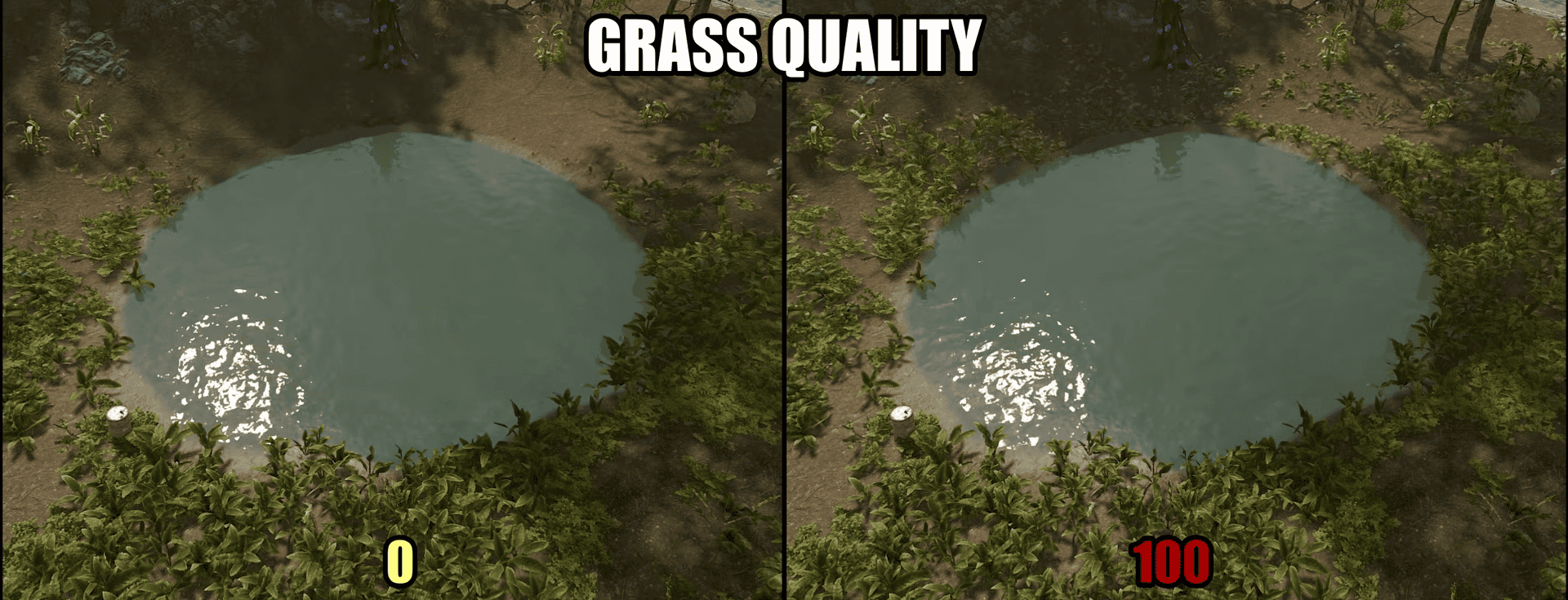
Do PvP możesz ustawić FOV na 90, DPI myszy na 800 DPI, czułość na 0,30 (240 eDPI) i częstotliwość odpytywania (polling rate) na 500 Hz. Dla lepszej widoczności trzymaj szczegółowość trawy nisko, cienie umiarkowanie, a efekty kinowe wyłączone. Różnicę między ustawieniami jakości trawy pokazuje film FrameWare z 2 lutego 2026 r.
Czułość, dźwięk, przypisanie klawiszy, celownik i ustawienia profesjonalistów w Rust znajdziesz też w poradniku o najlepszych ustawieniach Rust do PvP. Do dopasowania ustawień myszy możesz użyć kalkulatora eDPI do Rust i konwertera czułości do Rust. Przy ćwiczeniu strzelania miej pod ręką wzory odrzutu w Rust, najlepsze bronie w Rust i te ustawienia.
Które ustawienia zabierają najwięcej FPS?
Koszt każdego ustawienia w FPS zmienia się zależnie od sceny, więc zacznij od cieni, zasięgu rysowania i jakości obiektów, a potem zajmij się rozdzielczością. Obniż je najpierw, żeby realnie zwiększyć FPS w Rust, a jeśli karta graficzna jest w pełni obciążona, wcześniej sięgnij po rozdzielczość albo DLSS. Odbicia i efekty obrazu zostaw na po wcześniejszych zmianach.
| Priorytet | Grupa ustawień | Gdzie obniżyć najpierw | Strata jakości obrazu |
|---|---|---|---|
| 1 | Shadow Quality i światła z cieniem | Lasy, bazy i miejsca z wieloma światłami | Prostsze cienie i mniej szczegółów oświetlenia |
| 2 | Draw Distance i Object Quality | Kompleksy baz i widoki z wieloma obiektami | Wcześniejsze przełączanie poziomów detali i więcej pop-inu |
| 3 | Rozdzielczość, Render Scale lub DLSS | Sceny, które w pełni obciążają GPU | Mniej ostre drobne detale albo artefakty rekonstrukcji |
| 4 | Water Reflections i Water Quality | Wybrzeża i widoki z dużą ilością wody | Mniej szczegółowa woda i odbicia |
| 5 | Drzewa, trawa i detale dekoracyjne | Gęsta roślinność | Prostsze otoczenie |
| 6 | Efekty obrazu | Pozostałe obciążenie GPU i wizualny bałagan | Mniej kinowy wygląd |
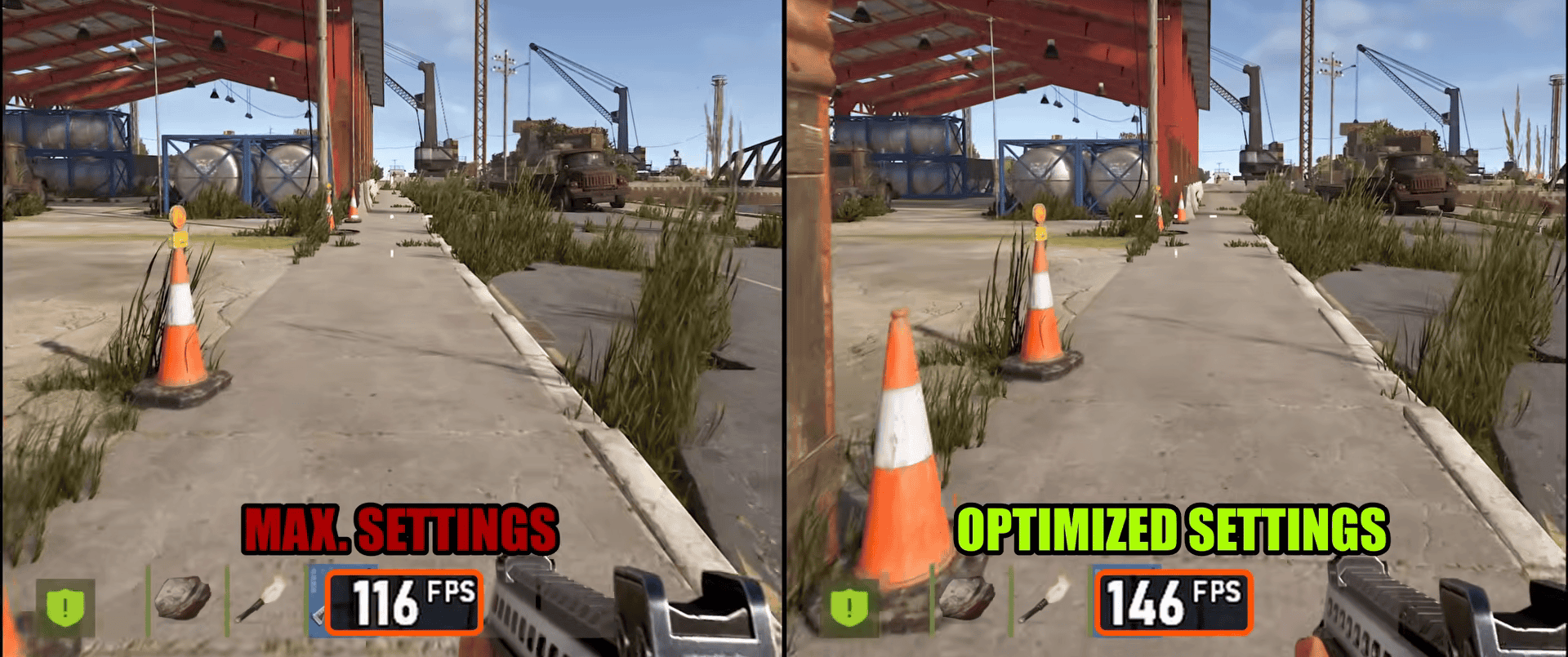
Test FrameWare z 2 lutego 2026 r. na zestawie z Ryzenem 9 5950X, RTX 5080 FE i 16 GB DDR4-4400 pokazał w filmie tę samą scenę obok siebie, od 23:10 do 23:30. Na maksymalnych ustawieniach FPS waha się od 88 do 116, a na zoptymalizowanych od 134 do 155. W momencie 23:20 liczniki pokazują 116 FPS i 146 FPS.
W teście Rasporilac z 10 sierpnia 2026 r. na procesorze Ryzen 5 5500 z taktowaniem 4450 MHz, karcie graficznej ASUS ROG STRIX RTX 3060 12 GB i 32 GB RAM DDR4-3000 FPS wynosił 73, a bieżąca średnia w momencie 01:00 to 72 FPS. Te filmy powstały przed aktualizacją Rust Render Pipeline z 1 października 2026 r.
Używaj powtarzalnej pięciominutowej pętli
Zmieniaj naraz jedną grupę ustawień, a potem przejdź tę samą pięciominutową trasę. Przez dwie minuty idź obok bazy, drzew i monumentu, a potem poświęć po minucie na nieruchomy widok, najbardziej zatłoczone ujęcie i drobne detale z daleka. Nie zmieniaj serwera, trasy ani kierunku.
Przy każdym przejściu zapisz typowy FPS, największy spadek i użycie GPU. Możesz zacząć od cieni, a potem dostosować zasięg rysowania i jakość obiektów. Jeśli GPU nadal jest mocno obciążone, sprawdź następnie DLSS albo Render Scale. Zachowaj zmiany, które wygładzają wymagający fragment, i przywróć każdy detal, którego obcięcie nie dało realnej poprawy.
Jak wyświetlić FPS w Rust
Naciśnij F8, żeby otworzyć nakładkę wydajności Rust i porównać czasy klatek CPU i GPU. Aktualizacja Livestock Update od Facepunch z 1 października 2026 r. dodała szczegółowe pomiary czasu, które pomagają wykryć wąskie gardła. Czasy CPU i GPU pokazują, ile czasu każda ze stron potrzebuje na wygenerowanie klatki. Na przykład, jeśli poniżej limitu klatek czas GPU jest stale dłuższy, warto spróbować niższego Render Scale. Prosty licznik opisuje sekcja Komendy konsoli do FPS.
Rust a obciążenie CPU i GPU
Rust mocno obciąża procesor, zwłaszcza na zatłoczonych serwerach i w pobliżu dużych baz. Według notatek Facepunch z 5 listopada 2026 r. wejście do dużej bazy powoduje pojawienie się tysięcy encji, a rozstawiane przedmioty (deployables), rury przemysłowe, LOD i batching dodają pracy po stronie klienta.
W scenie, w której gra zwalnia, obniż rozdzielczość. Jeśli FPS prawie się nie zmienia i nie stoi na limicie klatek, to nie karta graficzna cię ogranicza. Najpierw przywróć ostrzejszą rozdzielczość. Potem obniż Draw Distance i Object Quality. Nie uruchamiaj w tle aplikacji ani programów, które obciążają procesor.
Jeśli po obniżeniu rozdzielczości FPS wyraźnie rośnie, a użycie GPU jest wysokie, zmniejsz raczej obciążenie grafiki. Jeśli masz RTX, włącz tryb DLSS Quality. Na AMD i Intel obniż Render Scale. Potem zmniejsz cienie i odbicia. Lepiej sprawdzać to poniżej limitu klatek, żeby limit nie ukrył różnicy między dwoma odczytami.
Opcje uruchamiania Rust dla FPS
Gdy porównujesz ustawienia grafiki w Rust, zostaw pole Opcje uruchamiania (Launch Options) puste.
Najpierw otwórz Bibliotekę Steam. Kliknij prawym przyciskiem myszy Rust, wybierz Właściwości (Properties), a na końcu Ogólne (General). Zanim wyczyścisz pole i ponownie uruchomisz Rust, zapisz w bezpiecznym miejscu obecne opcje uruchamiania. Zastosuj ustawienia z tabeli, zanim dodasz jakiekolwiek dodatkowe poprawki. Jeśli support Facepunch poda ci argument na konkretny problem, użyj go przy tym problemie.
Rust działa na Unity, więc flagi uruchamiania skopiowane z innego silnika nie działają tu automatycznie. Aktualna dokumentacja wiersza poleceń Unity Player oraz aktualizacja Make your Mark od Facepunch z 6 kwietnia 2023 r. wyjaśniają przydatne różnice opisane poniżej.
| Flaga | Co robi dziś w Rust |
|---|---|
-high | To nie jest udokumentowana opcja Unity ani Rust. Do ustawiania priorytetu procesu Facepunch dokumentuje zamiast tego -cpu_priority high. |
-force-d3d11-no-singlethread | Nieobsługiwana pisownia. Udokumentowana opcja Unity kończy się na -no-singlethreaded, z ed na końcu. |
-USEALLAVAILABLECORES | To nie jest udokumentowana opcja Unity ani Rust. Epic podaje ją dla Unreal Engine, a Rust działa na Unity. |
-force-d3d11-no-singlethreaded | Prawdziwa opcja Unity, która tworzy urządzenie DirectX 11 bez flagi jednowątkowości. Dotyczy renderowania w DirectX 11, a nie sesji DirectX 12. |
Komendy konsoli do FPS
Komenda perf 1 pokazuje FPS, a perf 0 go ukrywa. Otwórz konsolę Rust klawiszem F1, wpisz komendę i przejdź na swoją trasę. Według wiki Rust od Facepunch komenda fps pokazuje aktualny FPS, a fps.limit ustawia limit, na przykład fps.limit 144 na 144 FPS.
Użyj find perf albo find fps, żeby wyszukać komendy zawierające dany tekst. Komendy pojawią się na liście razem z opisami. Podczas porównań przed i po nie zmieniaj licznika ani limitu, żeby szybko odczytać zmiany bez przełączania nakładek.
DLSS, DLAA i NVIDIA Reflex
Możesz użyć DLSS Quality na RTX, żeby zyskać więcej FPS, DLAA dla jakości obrazu w natywnej rozdzielczości i NVIDIA Reflex na On, żeby obniżyć opóźnienie systemu. Zacznij od trybu Quality w 1440p i 4K, gdzie zmniejszenie wewnętrznego obciążenia renderowania jest szczególnie przydatne. Upewnij się, że rozdzielczość wyjściowa monitora się nie zmienia.
Rust nie ma opcji AMD FSR, więc na kartach AMD i Intel obniż Render Scale, gdy GPU potrzebuje odciążenia.
DLSS odtwarza obraz na podstawie danych w niższej rozdzielczości. DLAA wygładza krawędzie w natywnej rozdzielczości. Wybierz opcję zależnie od swojego celu. Potem zostaw zwykłe ustawienie wygładzania krawędzi wyłączone. Przyjrzyj się płotom, liniom dachów i poruszającej się roślinności, żeby wybrać obraz, który najbardziej ci odpowiada. W 1080p porównaj z natywnym TSSAA, jeśli DLSS za bardzo rozmywa cienkie detale.
W profilu Maks. FPS zostaw DLAA wyłączone. Jeśli GPU nie radzi sobie w 4K w trybie Quality, spróbuj szybszego trybu DLSS. Potem jeszcze raz sprawdź detale w oddali. Aby zmniejszyć obciążenie renderowania, użytkownicy AMD i Intel powinni spróbować obniżyć Render Scale. Zacznij od 1,0 i dostosowuj od tej wartości.
Jeśli twoja karta GeForce to obsługuje, ustaw Reflex na On. W poradniku NVIDIA o Reflex w Rust wyjaśniono, że tryb On + Boost utrzymuje wyższe taktowanie GPU, co zwiększa pobór mocy, a czasem lekko obniża FPS. Na początek wybierz On. Jeśli chcesz dalej dopracować opóźnienie, porównaj ten tryb z Boost.
Ustawienia sterowników NVIDIA i AMD, ustawienia Windows
Najpierw spróbuj ustawień w samej grze, aktualizuj sterownik karty graficznej i zamknij niepotrzebne aplikacje działające w tle. Zmiany w sterowniku wprowadzaj w profilu przeznaczonym tylko dla Rust, żeby łatwo wrócić do ustawień wyjściowych.
Na NVIDIA włącz Reflex w Rust, a w ustawieniach sterownika zostaw Low Latency Mode (tryb niskiego opóźnienia) na wartości domyślnej. Według poradnika NVIDIA o opóźnieniu systemu Reflex ma pierwszeństwo przed trybem Ultra Low Latency w sterowniku. Użyj limitu klatek z tabeli, a jeśli FPS zatrzymuje się na nieoczekiwanej wartości, sprawdź zarówno ustawienia gry, jak i profil sterownika.
Jeśli na AMD grasz w Rust ze stałym limitem ustawionym w grze, koniecznie wyłącz Radeon Chill. Chill zmienia FPS zależnie od aktywności, a poradnik wsparcia AMD z 28 lutego 2025 r. podaje, że nie można go używać razem z Radeon Anti-Lag. Jeśli twój sprzęt to obsługuje, osobno porównaj zwykły Anti-Lag. Wyostrzanie i Render Scale zmieniaj osobno, żeby łatwiej ocenić efekty.
W Windows przed dołączeniem do serwera możesz zamknąć nieużywane karty przeglądarki i aplikacje. Sprawdź w Menedżerze zadań obciążenie procesora, pamięci i dysku, żeby znaleźć program, który je powoduje. Poradnik Microsoftu dotyczący wydajności zaleca ograniczenie aktywności w tle i instalowanie aktualizacji. Przy podłączonym zasilaniu wybierz tryb zasilania Najlepsza wydajność, jeśli stawiasz na szybkość i akceptujesz dodatkowe ciepło oraz większy pobór energii.
Włącz Tryb gry, żeby Windows optymalizował wydajność systemu podczas grania. Na obsługiwanym sprzęcie i sterownikach włącz planowanie GPU z akceleracją sprzętową (Hardware-accelerated GPU scheduling, HAGS), żeby przenieść większość pracy związanej z planowaniem z procesora na dedykowany mechanizm planowania na GPU. Zostaw włączone zabezpieczenia oparte na wirtualizacji (VBS) i Integralność pamięci, bo VBS izoluje zadania związane z bezpieczeństwem, a Integralność pamięci sprawdza sterowniki i kod systemowy przed ich uruchomieniem.
Jeśli to możliwe, przenieś Rust i Windows na dysk SSD i pozwól Windows automatycznie zarządzać plikiem stronicowania. Facepunch zaleca obie te rzeczy w artykule o pliku stronicowania z 20 maja 2026 r. Aby sprawdzić automatyczne zarządzanie, otwórz Zaawansowane ustawienia systemu, Ustawienia wydajności, kartę Zaawansowane, a potem Pamięć wirtualna.
Jeśli obracanie kamery powoduje spadki FPS, ustaw polling rate myszy na 500 Hz. W komunikacie o Unity 6 z 4 czerwca 2026 r. Facepunch zalecił graczom polling rate poniżej 1000 Hz, bo wyższa wartość dodatkowo obciążała procesor. Zmień go w oprogramowaniu producenta myszy, nie ruszając DPI ani czułości.
Wymagania systemowe Rust
Według minimalnych wymagań na Steam, sprawdzonych 24 listopada 2026 r., do uruchomienia Rust potrzebujesz co najmniej 12 GB RAM i 64-bitowego PC z Windows 11. Zanim przejdziesz na ustawienia dla słabego PC, upewnij się, że spełniasz wszystkie minimalne wymagania.
| Podzespół | Minimalne | Zalecane |
|---|---|---|
| System operacyjny | Windows 11 64-bit | Windows 11 64-bit |
| Procesor | AMD Ryzen 5 1400 lub Intel Core i5-6600 | AMD Ryzen 7 3700X lub Intel Core i7-6700K |
| Pamięć | 12 GB RAM | 16 GB RAM |
| Grafika | AMD Radeon RX 470, NVIDIA GeForce GTX 1060 lub Intel Arc A580 | AMD Radeon RX 6600 XT, NVIDIA GeForce RTX 3060 lub Intel Arc B580 |
| DirectX | Wersja 11 | Wersja 12 |
| Sieć | Szerokopasmowe połączenie z internetem | Szerokopasmowe połączenie z internetem |
| Miejsce na dysku | 45 GB wolnego miejsca, dysk SSD bardzo zalecany | 45 GB wolnego miejsca, dysk SSD wymagany |
Kolumna Minimalne wymaga 64-bitowego procesora i systemu operacyjnego. Kolumna Zalecane wymaga 64-bitowego procesora i systemu operacyjnego. Steam zaleca 16 GB pamięci, a przykłady dla średniej i wyższej półki powyżej zakładają 32 GB, żeby zostawić więcej miejsca dla gry i innych aplikacji. Jeśli w trakcie sesji Menedżer zadań pokazuje, że brakuje pamięci, spróbuj zamknąć niepotrzebne programy działające na komputerze.
Jak zresetować ustawienia grafiki w Rust
Aby przywrócić w Rust czysty punkt wyjścia dla grafiki, ponownie zastosuj profil Maks. FPS albo Zrównoważony z tabeli. Zanim zmienisz ustawienia, zapisz swoje obecne wybory, żeby później móc przywrócić te, które wolisz.
- Zamknij Rust, potem otwórz Bibliotekę Steam, kliknij prawym przyciskiem myszy Rust i wybierz Właściwości. Następnie kliknij zakładkę Ogólne. Gdy skopiujesz swoje opcje uruchamiania w bezpieczne miejsce, wyczyść pole.
- Otwórz zakładkę Zainstalowane pliki (Installed Files) i uruchom weryfikację spójności plików gry (Verify integrity of game files). Poczekaj, aż Steam skończy, i ponownie uruchom Rust. Ta opcja służy do naprawy plików gry. Nie resetuje wcześniej zapisanych ustawień grafiki.
- Otwórz Options (opcje) i wpisz wartości z profilu Maks. FPS albo Zrównoważony w zakładkach Screen, Graphics i Image Effects. Zanim ponownie połączysz się z serwerem, sprawdź limit klatek, wybór DLSS i zasięg rysowania.
Zanim przywrócisz stare poprawki, możesz porównać tę samą wymagającą scenę.
Rozwiązywanie problemów
Przy spowolnieniach w okolicy baz obniż zasięg rysowania, przy przycięciach podczas wczytywania sprawdź pamięć i dysk, a przy opóźnionej reakcji na sterowanie dostosuj synchronizację albo Reflex. Zanim zmienisz cały profil, użyj pasującej poprawki poniżej.
Przycięcia w Rust po wczytaniu monumentów
Powtarzając to samo podejście do monumentu, sprawdź aktywność pamięci i dysku. Zamknij wszystkie niepotrzebne aplikacje, trzymaj Rust na dysku SSD i zostaw plik stronicowania Windows zarządzany automatycznie. Przejdź przez ten sam obszar drugi raz, żeby zobaczyć, jak zmienia się przycięcie po wczytaniu.
Niski FPS w pobliżu dużych baz
Obniż Draw Distance i Object Quality, stojąc w tym samym miejscu. Jeśli obniżenie rozdzielczości prawie nie zmienia FPS poniżej limitu klatek, przywróć natywną rozdzielczość i zostaw te dwa ustawienia niżej. Podchodząc do tego samego kompleksu baz, obserwuj licznik klatek i oceń, jak zmiana radzi sobie z najbardziej zatłoczonym widokiem.
Odczuwalny input lag
Wyłącz VSYNC, włącz Reflex, jeśli jest obsługiwany, i wybierz limit klatek, który twój PC utrzyma. Jeśli przy ruchu myszą spada liczba klatek, użyj polling rate 500 Hz. Porównując wyniki, nie zmieniaj czułości.
Zajrzyj do poradnika o crashach, jeśli Rust crashuje przy dołączaniu do serwera. Jeśli w przeglądarce serwerów nie widać serwerów Rust, sprawdź tutaj poprawki przeglądarki serwerów.
Najczęściej zadawane pytania
Na początek możesz wybrać profil, który pasuje do twojego celu. Potem skorzystaj z tych odpowiedzi przy najczęstszych poprawkach.
Jakie są najlepsze ustawienia Rust w 2026 roku?
Użyj cieni Low, Draw Distance od 1 500 do 2 500, Reflex na On i DLSS Quality na RTX, zgodnie z tabelą ustawień. Najlepsze ustawienia celowania i sterowania znajdziesz w poradniku o najlepszych ustawieniach Rust do PvP.
Czy Rust bardziej obciąża CPU, czy GPU?
Mocno obciąża procesor, zwłaszcza na pełnych serwerach i w pobliżu dużych baz. Użyj porównania CPU i GPU, żeby sprawdzić, czy obniżenie rozdzielczości podnosi FPS poniżej limitu klatek.
Jak zwiększyć FPS w Rust?
Najpierw obniż Shadow Quality, Draw Distance i Object Quality. Jeśli masz kartę RTX, włącz DLSS. Powtarzalna pięciominutowa pętla to test w tym samym wymagającym miejscu, który pozwala porównać każdą zmianę.
Dlaczego Rust działa tak słabo?
Rust ma świat mocno obciążający procesor, ogromne bazy budowane przez graczy i mnóstwo obiektów do narysowania. Przez to zatłoczone sceny są wymagające. Najpierw zmniejsz szczegółowość sceny, a potem przejdź do kroków rozwiązywania problemów przy przycięciach, braku pamięci albo opóźnionym sterowaniu.
Dlaczego Rust przycina się po aktualizacji z listopada 2026 roku?
Aktualizacja Printed and Polished od Facepunch z 5 listopada 2026 r. usunęła kilka źródeł przycięć: wyeliminowała zacięcia dźwięku i powolne sprawdzanie błysków z lufy, wygładziła wczytywanie baz i zmniejszyła skoki garbage collection. Jeśli gra nadal się przycina, użyj F8, powtarzając tę samą trasę, i wykonaj opisane wyżej kroki rozwiązywania problemów, sprawdzając aktywność pamięci i dysku pod kątem przycięć przy wczytywaniu.
Czy mogę wrócić do starego renderera Rust?
Tylko przez pierwszy miesiąc po aktualizacji Livestock Update z 1 października 2026 r. Facepunch udostępnił stary renderer jako tymczasowe rozwiązanie awaryjne w Options > Experimental. Commit deweloperski z 7 października 2026 r. usunął ten przełącznik, a commit z 2 listopada 2026 r. usunął dostępną tylko dla deweloperów zmienną konsoli do wyłączania Rust Render Pipeline.
Jaki zasięg rysowania ustawić w Rust?
Dla maksymalnego FPS użyj 1 500. W profilu Zrównoważony ustaw 2 000, a 2 500, jeśli twój PC ma zapas mocy. Dopasuj wartość do poziomów PC, a potem ją podnieś, jeśli otoczenie pojawia się zbyt późno, żeby grało się wygodnie.
Czy warto włączyć DLSS w Rust?
Tak, zwłaszcza w 1440p albo 4K, jeśli masz kartę RTX. Zacznij od trybu Quality opisanego w sekcji o DLSS, DLAA i Reflex. Jeśli GPU nadal nie daje rady, przełącz się na szybszy tryb i porównaj.
Czy Rust obsługuje FSR?
Nie. Rust oferuje NVIDIA DLSS i DLAA, ale nie AMD FSR, co widać w omówieniu ustawień SimDEX z 3 listopada 2026 r. Na kartach AMD i Intel obniż zamiast tego Render Scale.
Jakie są najlepsze ustawienia Rust na słaby PC?
Ustaw cienie na Low. Ustaw Draw Distance na 1 500. Ustaw tekstury Quarter Resolution. Ustaw Grass Quality na 0. Skorzystaj z konfiguracji dla słabego PC. Jeśli karta graficzna potrzebuje większego odciążenia, obniż Render Scale, żeby dać jej odetchnąć.
Czy opcje uruchamiania zwiększają FPS w Rust?
Przy normalnej grze zostaw je puste. Przeczytaj wskazówki dotyczące opcji uruchamiania i dodawaj argument tylko wtedy, gdy support Facepunch zaleci go na konkretny problem.
Wybierz kosmetyki z pomocą poradnika o najlepszych skinach Rust albo wymieniaj skiny Rust na Tradeit.