

Rust é um jogo de sobrevivência pesado, seja explorando, lutando contra rivais ou tentando trocar itens de Rust por equipamentos melhores.
Este guia cobre as melhores configurações gráficas de Rust para 2026, ajudando você a aumentar o FPS, reduzir lag e melhorar a gameplay, especialmente em lutas PVP.
Nesta página
Melhores configurações gráficas de Rust
1. Configurações básicas, gameplay e censura
Censura
- Limit Flashing: Desligado
- Hide Signs: Desligado
- Show Blood: Ligado
- Nudity: Underwear
- Censor Recordings: Desligado
- Internet Audio Streams: Ligado
- Streamer Mode: Desligado
Gameplay
- Hit Cross: Ligado
- Field of View (FOV): 90.0, FOV mais alto reduz FPS, mas melhora a visibilidade
- Crosshair: Desligado
- Compass Visibility: Ligado
- Hurt Flash: Ligado
- Rich Presence: Ligado
- FPS Counter: Basic
2. Configurações de qualidade gráfica e desempenho
Sempre ajuste as configurações pelo menu principal para evitar crashes.
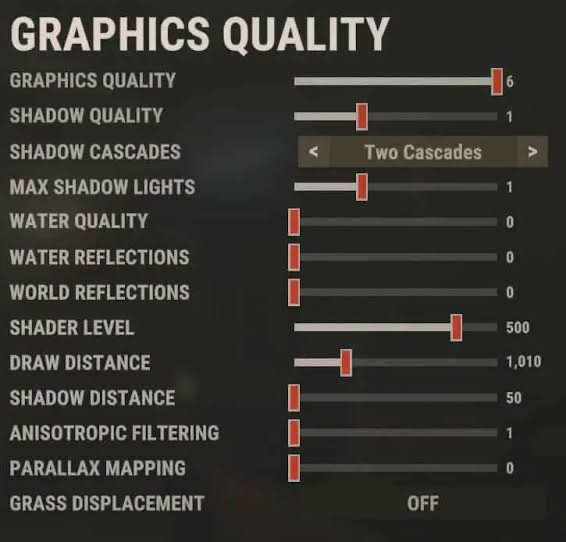
| Configuração | Valor recomendado | Observações |
|---|---|---|
| Graphics Quality | 0-1, PCs fracos / 6, PCs potentes | Ajuste de acordo com as especificações do seu sistema |
| Water Quality | 0 | Grande aumento de FPS |
| Water Reflections | 0 | Melhora o desempenho |
| Shadow Quality | 0 | Menos detalhe, mais FPS |
| Shadow Cascades | Two Cascades ou No Cascades | Equilíbrio entre qualidade e desempenho |
| Draw Distance | 600-1000, equilibrado / 2000-2500, visibilidade máxima | Escolha conforme seu estilo de jogo |
| Shader Level | 600 | Bom equilíbrio entre visual e desempenho |
| Anisotropic Filtering | 2 | Melhora texturas sem grande impacto no desempenho |
| Parallax Mapping | 0 | Desligado para mais FPS |
| Glass Displacement | Desligado | Reduz lag |
3. Qualidade de malha e objetos
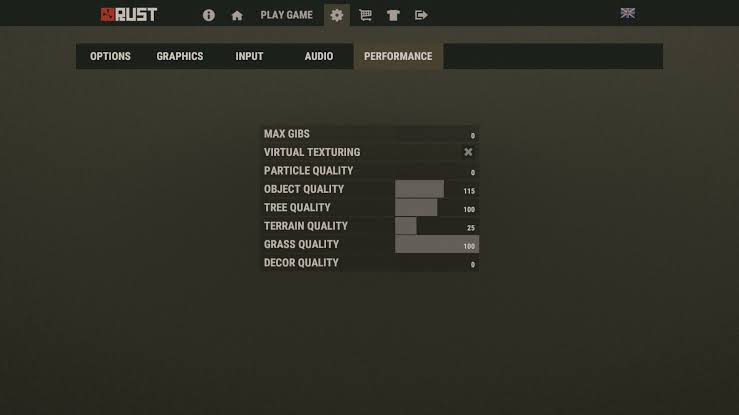
Equilibrar a qualidade de malha é essencial para deixar Rust bonito sem prejudicar a fluidez da gameplay.
Teste essas configurações em um servidor privado para descobrir o que funciona melhor no seu sistema, já que usar tudo no máximo nem sempre significa gráficos melhores.
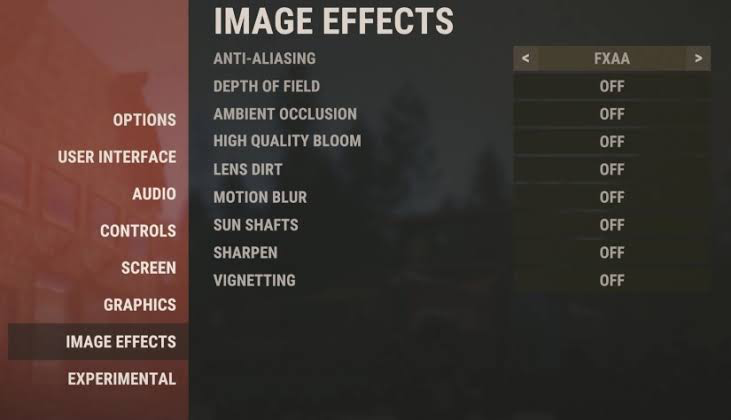
4. Efeitos de imagem, desative para mais FPS
O anti-aliasing tem o maior impacto visual. Use SMAA se quiser um visual mais suave ou outras opções se preferir linhas mais nítidas. Desative todos os outros efeitos de imagem para melhorar o desempenho, incluindo motion blur e depth of field, que são desnecessários e podem prejudicar o FPS.
5. Configurações de tela e resolução
Com base na experiência em Rust, escolha uma resolução que equilibre desempenho e qualidade visual. A maioria dos jogadores deve usar o modo borderless, mas o modo exclusivo é melhor para maximizar o desempenho.
Se você sofre com quedas de FPS, nosso guia de padrões de recoil em Rust também pode ajudar a entender como o desempenho afeta a precisão da mira.
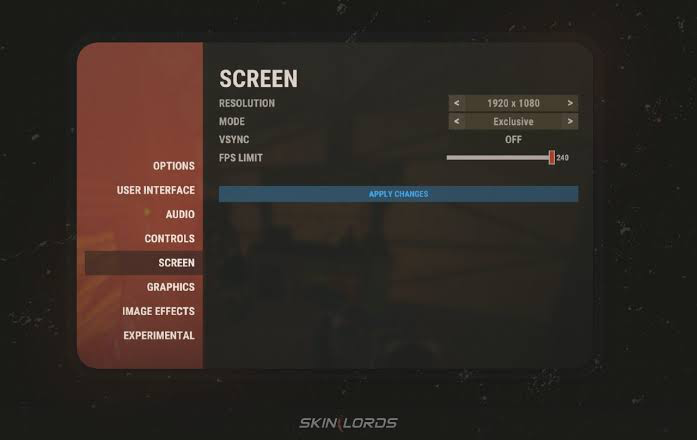
- Resolution: 1440×1080, melhor para desempenho / 2304×1440, se o seu PC aguentar
- Mode: Exclusive, melhor FPS, mas desativa ALT+TAB
- VSync: Desligado, reduz input lag
6. Melhores opções de inicialização para Rust
Cole isto nas opções de inicialização da Steam para ganhar FPS extra:
-nolog -high -maxMem=16384 -graphics.waves 0 -force-d3d11-no-singlethreaded -effects.maxgibs -1 Substitua 16384 pela sua RAM em MB. Exemplo: use 8192 para 8 GB.
7. Configuração Max Gibs, reduz lag
Defina o Max Gibs como zero. Essa configuração controla a rapidez com que estruturas destruídas desaparecem, reduzindo a carga no computador e dando uma vantagem competitiva.
Conclusão
Essas configurações gráficas atualizadas de Rust vão otimizar o jogo para um desempenho mais suave enquanto melhoram a gameplay. Se você quer melhorar ainda mais sua experiência, confira nossa loja de itens Rust para skins e equipamentos exclusivos.
Seja para aumentar FPS ou garantir uma vantagem competitiva, essas configurações oferecem o melhor equilíbrio para 2026.
Para um desempenho ainda melhor, use as opções de inicialização recomendadas e ajuste as configurações regularmente conforme a capacidade do seu sistema.
Perguntas frequentes
Como resetar as configurações gráficas de Rust?
Clique com o botão direito em Rust na Biblioteca Steam → Propriedades → Definir opções de inicialização → adicione -autoconfig. Reinicie o jogo para resetar os gráficos.
Qual é a melhor resolução para Rust?
1440×1080 é uma boa mistura de desempenho e clareza. Se o seu PC permitir, 2304×1440 oferece visuais mais nítidos com FPS estável.
Por que meu FPS no Rust está tão baixo?
Geralmente por gráficos altos, apps rodando em segundo plano ou drivers de GPU desatualizados. Reduza as configurações e atualize os drivers.
Rust roda melhor em SSD?
Sim. SSD reduz os tempos de carregamento e ajuda Rust a renderizar mundos mais rápido, melhorando a fluidez e reduzindo stutter.
Como fazer Rust rodar melhor em um PC fraco?
Use 1440×1080, Graphics Quality 0-1, Shadows 0 e Max Gibs 0. Adicione opções de inicialização para melhorar FPS e reduzir lag.
O que Max Gibs faz no Rust?
Max Gibs define quanto entulho aparece depois de destruições. Reduzir para 0 melhora o desempenho ao diminuir a bagunça visual e a carga no PC.
FOV afeta FPS no Rust?
Sim. FOV mais alto significa mais elementos para renderizar, o que reduz FPS. FOV 90 é uma escolha equilibrada para a maioria dos jogadores.
Devo ativar VSync no Rust?
Não. VSync pode adicionar input delay. Mantenha desativado para uma gameplay mais suave e responsiva.