

O Counter-Strike 2 está crashando no seu PC? CS tem um histórico de travar justamente nos momentos mais decisivos. Você está em um 1v1, pronto para surpreender o oponente e, do nada, crash. Sem problema. Você abre outra partida, preparado para carregar o time no competitivo, e o jogo trava de novo. Cansa, né?
Neste guia, você vai entender por que o Counter-Strike 2 continua crashando e ver correções para crashes ao abrir o jogo, no meio da partida ou depois de updates.
Principais pontos
- Certifique-se de que seu PC atende aos requisitos específicos de hardware do Counter-Strike 2 para evitar crashes. Isso inclui conferir compatibilidade do processador e da RAM.
- Otimize as configurações gráficas dentro do jogo, desative o modo tela cheia e mantenha os drivers da placa de vídeo e o Windows sempre atualizados para reduzir o risco de o Counter-Strike 2 travar.
- Gerencie aplicativos em segundo plano pelo Gerenciador de Tarefas, corrija problemas com overclock e perfis XMP, verifique os arquivos do jogo, controle overlays de terceiros e confira possíveis problemas de compatibilidade para melhorar a estabilidade.
Por que o Counter-Strike 2 continua crashando?
O Counter-Strike 2 pode crashar se o seu sistema não atender aos requisitos mais recentes de hardware e software. Verifique se o seu PC atende ou supera estas especificações mínimas e recomendadas:
| Categoria | Requisitos mínimos | Requisitos recomendados |
|---|---|---|
| Sistema operacional | Windows 10 64-bit | Windows 10 64-bit |
| Processador | Intel Core i3-6100 / AMD FX-6300 | Intel Core i5-6600K / AMD Ryzen 5 1600 |
| Memória | 6 GB de RAM | 8 GB de RAM |
| Placa de vídeo | NVIDIA GeForce GTX 660 / AMD Radeon HD 7800 series | NVIDIA GeForce GTX 1060 / AMD Radeon RX 580 |
| DirectX | Versão 11 | Versão 11 |
| Armazenamento | 15 GB de espaço disponível | 15 GB de espaço disponível |
| Rede | Conexão de internet banda larga | Conexão de internet banda larga |
Para verificar se o seu PC atende aos requisitos do Counter-Strike 2, siga estas etapas:
- Clique no botão Iniciar do Windows.
- Vá em Configurações, o ícone de engrenagem.
- Acesse Sistema.
- Role para baixo e clique em Sobre.
- Ali, você verá detalhes como processador e RAM.
1. Verifique a integridade dos arquivos do jogo
Se o Counter-Strike 2 continua crashando ao abrir, verificar os arquivos do jogo pode resolver corrupção de dados.
Checar a integridade dos arquivos é como inspecionar todas as conexões de um circuito. Se apenas um fio estiver fora do lugar, o sistema inteiro pode falhar.
Felizmente, a Steam tem uma função prática que permite verificar a integridade dos arquivos do jogo.
Como corrigir Counter-Strike 2 crashando ao abrir
- Abra sua Biblioteca Steam e encontre Counter-Strike
- Clique com o botão direito em Counter-Strike 2 e selecione “Propriedades”.
- Na janela de Propriedades, vá até a aba “Arquivos instalados” ou “Arquivos locais”.
- Clique em “Verificar integridade dos arquivos do jogo”.
Isso pode levar alguns minutos, enquanto a Steam verifica e corrige inconsistências ou erros nos arquivos do jogo. É como uma inspeção completa em um veículo para garantir que tudo esteja funcionando corretamente.
2. Atualize os drivers da GPU
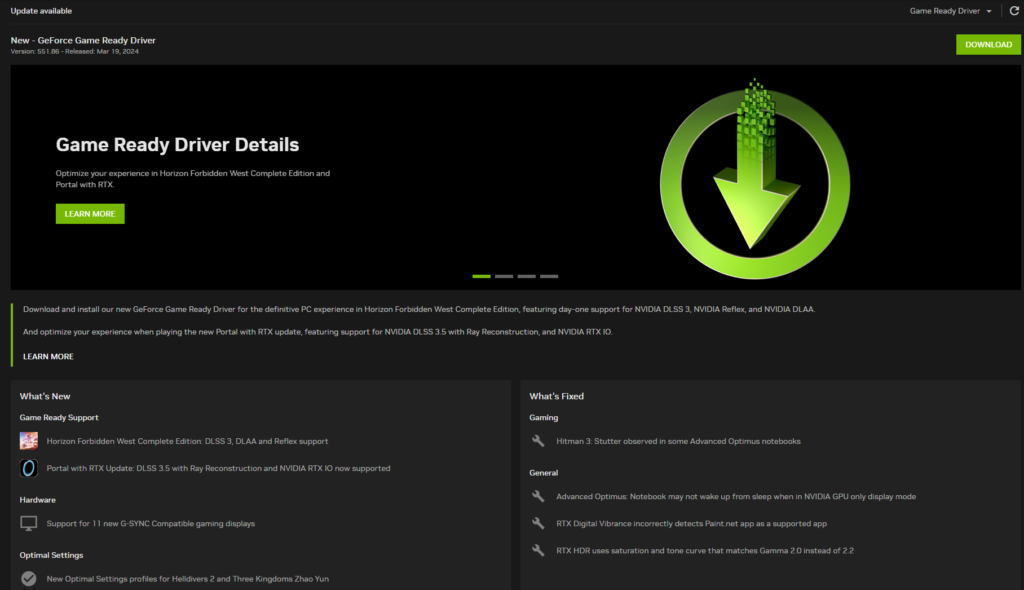
Drivers desatualizados são um motivo comum para o CS2 continuar crashando até em PCs potentes.
Se você não se sente confortável fazendo isso manualmente, o Driver Easy pode ser uma alternativa útil. Mas, se preferir o caminho direto, siga os passos abaixo:
- Acesse o site do fabricante da sua GPU para atualizar manualmente o driver gráfico.
- Encontre o driver correspondente ao modelo exato da sua placa de vídeo.
- Siga as instruções do instalador na tela.
- Como alternativa, use um software como Driver Easy para automatizar o processo.
- Identifique o modelo da sua placa de vídeo e baixe o driver correto no site do fabricante.
Use o NVIDIA Control Panel ou o AMD Control Panel para receber notificações automáticas de atualização. Assim, você não precisa verificar manualmente o tempo todo. Veja também as melhores configurações NVIDIA para CS2 e otimize ainda mais.
3. Otimize as configurações do jogo
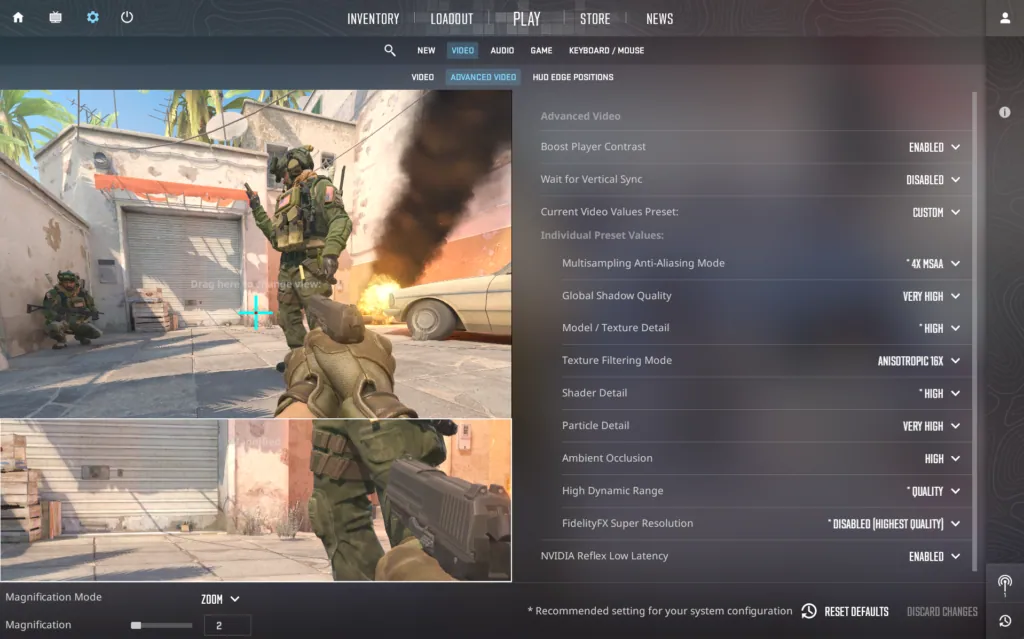
Com o hardware em ordem, é hora de olhar para as configurações do jogo. Quando o PC já tem desempenho suficiente, alguns ajustes finos podem melhorar bastante a estabilidade.
Configure as opções gráficas
Ao ajustar as configurações do CS2, pode ser tentador colocar tudo no máximo para ter o melhor visual possível. Porém, isso pode forçar demais a GPU e causar problemas de performance. É como tentar correr uma maratona usando botas pesadas. Dá para fazer, mas você vai cansar rápido.
O segredo é encontrar um equilíbrio entre bom visual e desempenho estável.
| Configuração | Ideal |
|---|---|
| Resolução e proporção | 1920×1080, 16:9 |
| Qualidade global das sombras | Alta ou Média |
| Detalhe de modelos e texturas | Médio |
| Detalhe dos shaders | Alto |
| Detalhe de partículas | Baixo |
| Oclusão de ambiente | Média |
| High Dynamic Range | Quality |
| Modo de AA | 4X MSAA |
| Filtragem de textura | Bilinear |
| VSync | Desativado |
| Aceleração do mouse | Desativada no Windows |
| Polling Rate | 1000 Hz |
| EQ de áudio | Crisp, por preferência |
| HUD e radar | Padrão com escala personalizada |
| Windows e Steam | Alto desempenho, desativar renderização por GPU |
ocê também pode usar os painéis de controle da NVIDIA e da AMD para ajustar opções como Ambient Occlusion e Image Sharpening, melhorando ainda mais a experiência.
Dica: para uma gameplay mais precisa, você também pode ajustar as configurações do mouse.
Desative o modo tela cheia
Às vezes, problemas de estabilidade podem surgir pelo uso do modo tela cheia. O CS2 é gratuito, mas não é perfeito. Pode ser como tentar assistir a um filme em um cinema lotado. Quanto mais elementos interferindo, maior a chance de algum problema.
Ao desativar o modo tela cheia e testar opções como janela sem borda, você pode reduzir o risco de crashes e ainda ajustar melhor a visualização geral.
- Clique com o botão direito no arquivo cs2.exe.
- Selecione “Propriedades”.
- Vá até a aba “Compatibilidade”.
- Marque a opção “Desativar otimizações de tela cheia”.
- Troque o modo tela cheia para modo janela ou janela sem borda.
4. Desative aplicativos em segundo plano pelo Gerenciador de Tarefas
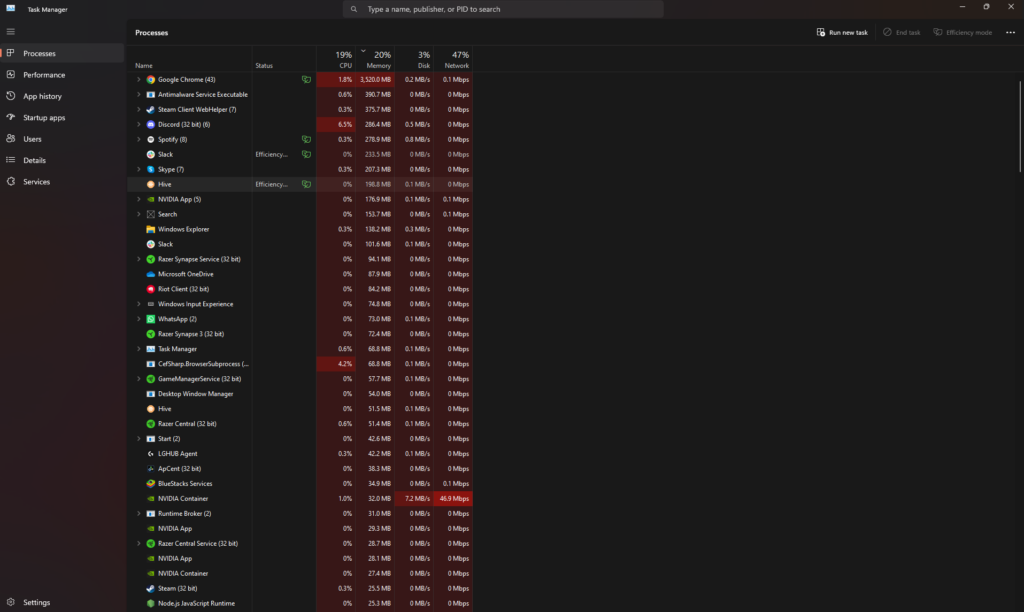
O Gerenciador de Tarefas funciona como o painel de controle central do seu PC. Ele mostra todos os processos rodando no sistema e permite gerenciá-los com facilidade. Controlar esses processos pode ser essencial para evitar crashes no Counter-Strike 2.
Para fechar apps desnecessários em segundo plano, siga estes passos:
- Pressione Ctrl + Shift + Esc para abrir o Gerenciador de Tarefas.
- Vá até a aba Processos e confira o uso de CPU e Memória para identificar processos pesados.
- Finalize os processos desnecessários para liberar recursos do sistema e melhorar a gameplay.
5. Desative programas de inicialização
Pense nos programas de inicialização como convidados de uma festa. Alguns são importantes, mas outros só causam bagunça rodando no fundo o tempo todo.
Ao desativar programas não essenciais na inicialização e evitar configurações desnecessárias de lançamento, você libera recursos do sistema.
Para fazer isso no Windows 10, siga estes passos:
- Abra Configurações.
- Vá em Aplicativos.
- Clique em Inicialização.
- Desative os programas que você não quer rodando ao iniciar o Windows.
Só lembre de manter programas essenciais, como antivírus, ativados para proteger o sistema.
6. Ajuste as configurações do Windows
O que fazer se o CS2 continua crashando durante partidas? Otimize as configurações do Windows para reduzir crashes aleatórios no CS2:
- Desative o Modo de Jogo. Vá em Configurações → Jogos → Modo de Jogo e desligue.
- Ative o modo Alto Desempenho. Em Painel de Controle → Opções de Energia, escolha Alto Desempenho.
- Desative o Windows DVR. Desligue a Xbox Game Bar em Configurações → Jogos.
7. Rode o Windows em modo de compatibilidade
O modo de compatibilidade não só ajuda a evitar crashes ao jogar Counter-Strike 2, como também pode melhorar a estabilidade geral em alguns PCs.
Faça assim:
- Clique com o botão direito no arquivo executável do jogo.
- Selecione “Propriedades”.
- Vá até a aba “Compatibilidade”.
- Marque “Executar este programa em modo de compatibilidade”.
- Escolha uma versão adequada do Windows.
Normalmente, a versão correta é o Windows 11, se o seu PC for compatível. Caso contrário, tente Windows 10. Em alguns casos, Windows 7 também pode ser testado, mas use apenas se fizer sentido para o seu sistema.
8. Gerencie overlays e apps de terceiros
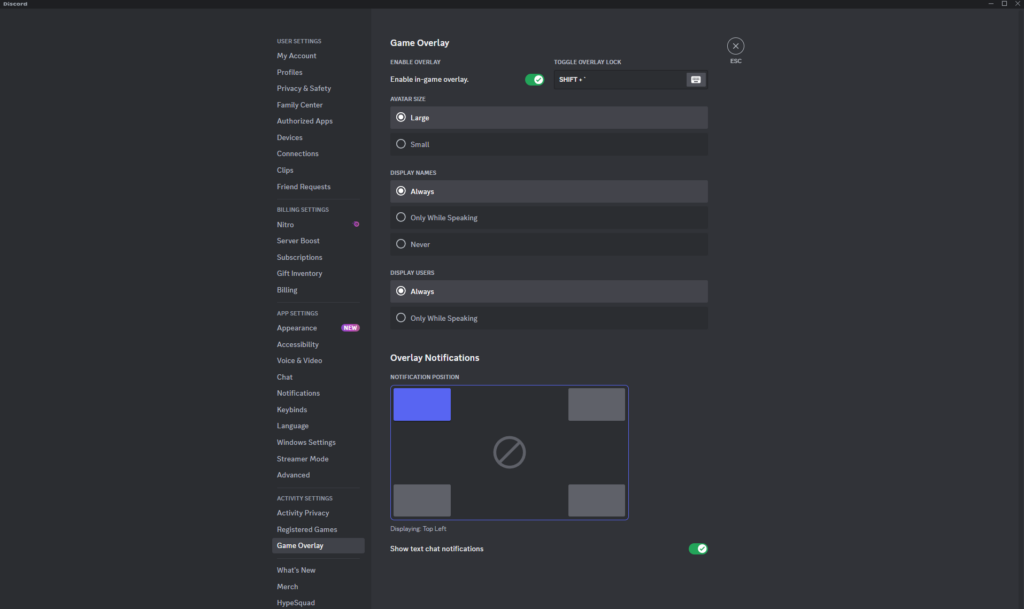
Overlays e aplicativos de terceiros podem melhorar a experiência, mas também podem gerar conflitos e causar crashes dentro do jogo.
Desativar overlays do Discord e da Windows Game Bar pode reduzir possíveis conflitos e melhorar sua experiência no Counter-Strike 2.
Desativar overlay do Discord
- Abra o Discord e acesse as configurações clicando no ícone de engrenagem perto do seu nome de usuário, no canto inferior esquerdo.
- No menu de configurações, encontre e selecione a opção “Overlay” na seção de configurações do app.
- Desative a opção “Ativar overlay dentro do jogo”. Isso desliga o overlay do Discord para todos os jogos, incluindo Counter-Strike 2.
Desativar Windows Game Bar
- Pressione a tecla Windows, digite “Configurações” e pressione Enter para abrir o menu de configurações do Windows.
- Vá até “Jogos” > “Game Bar”.
- Encontre a opção relacionada a gravar clipes, capturas de tela e transmissões usando a Game Bar e desative. Isso desliga o overlay da Windows Game Bar, que pode interferir no jogo.
9. Corrija problemas com overclock e perfis XMP
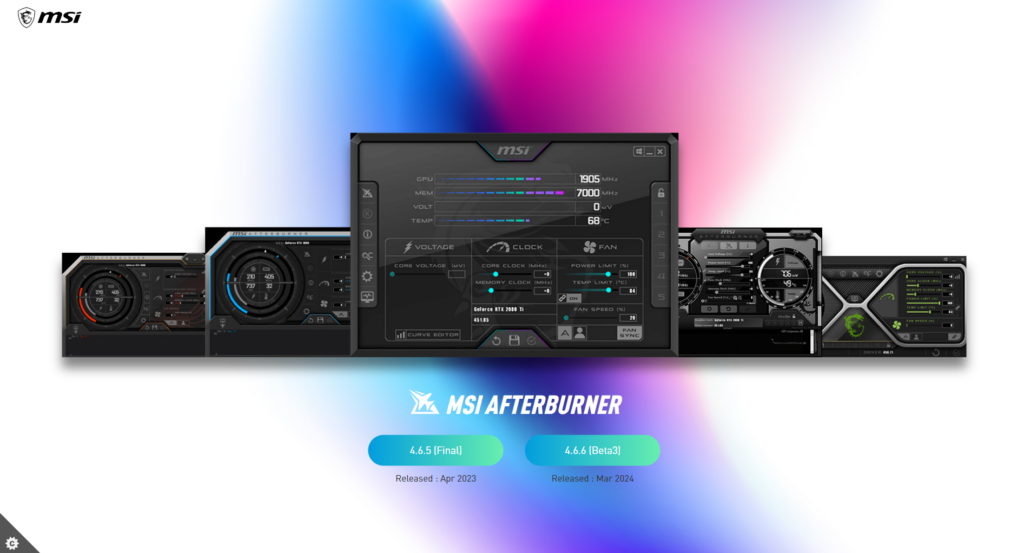
Overclock e perfis XMP podem melhorar a performance temporariamente, mas também podem causar instabilidade no sistema e possíveis crashes. Em alguns casos, isso também pode afetar negativamente sua experiência geral no CS2.
Overclock força CPU e GPU além dos limites padrão, enquanto perfis XMP fazem a RAM operar acima das especificações padrão do processador, aumentando o risco de instabilidade.
Resetar overclock da CPU ou GPU
Use ferramentas como MSI Afterburner para resetar as configurações de overclock da GPU.
Se o programa não abrir, delete os arquivos de perfil na pasta de instalação do Afterburner para reverter as alterações.
Essa etapa garante que você não esteja forçando demais o hardware em troca de performance.
Desativar perfis XMP
Entre nas configurações de BIOS/UEFI do computador durante a inicialização.
Vá até a seção “Memory” ou “Overclocking” para encontrar as opções de XMP.
Desative o perfil XMP, salve as alterações e saia.
O computador será reiniciado com a RAM operando em velocidades padrão, o que pode estabilizar a performance em tarefas como jogos.
10. Soluções avançadas para crashes persistentes
Se o Counter-Strike 2 continua crashando mesmo depois das correções básicas, tente reinstalar o DirectX e verificar logs do sistema em busca de erros.
- Reinstale o CS2. Desinstale o jogo e instale novamente pela Steam.
- Verifique os logs do Visualizador de Eventos. Analise o Windows Event Viewer para encontrar erros específicos de crash.
- Reinstale DirectX e Visual C++ Redistributables. Baixe as versões mais recentes pelo site da Microsoft.
Resumo
Cobrimos bastante coisa neste guia, mas o ponto principal é este: corrigir crashes no Counter-Strike 2 exige uma abordagem completa, desde o hardware do PC até as configurações do jogo, além de apps e overlays de terceiros.
Perguntas frequentes
Como faço para o CS2 parar de crashar ao abrir?
Crashes ao abrir costumam acontecer por drivers desatualizados, arquivos corrompidos ou apps incompatíveis. Atualize os drivers, confira os requisitos do sistema e verifique os arquivos do jogo.
Por que o CS2 continua congelando meu PC?
Congelamentos geralmente são causados por drivers gráficos desatualizados ou configurações incorretas. Atualize os drivers e ajuste as opções gráficas para reduzir travamentos e crashes.
Como corrigir crash no Counter-Strike?
Desative o modo de compatibilidade, delete o csgo.exe e verifique os arquivos novamente, atualize o sistema operacional e teste opções de inicialização como cl_disablehtmlmotd 1 e -autoconfig.
Como posso verificar se meu PC atende aos requisitos do Counter-Strike 2?
Confira a seção “Sistema” nas Configurações do Windows e compare sua CPU, GPU e RAM com os requisitos mínimos e recomendados do CS2.
Qual é a importância de atualizar os drivers gráficos e o Windows?
É muito importante. Atualizações garantem compatibilidade, evitam crashes e melhoram a performance e a segurança durante o CS2.
Por que devo gerenciar aplicativos em segundo plano enquanto jogo Counter-Strike 2?
Fechar apps em segundo plano libera recursos do sistema, reduzindo crashes e lag. Use o Gerenciador de Tarefas ou desative programas de inicialização não essenciais.
Existe correção para CS2 crashando no meio da partida?
Sim. Reduza as configurações gráficas, feche apps pesados e rode o CS2 com DirectX 11 para melhorar a estabilidade e evitar crashes no meio da partida.