

No Counter-Strike 2, visibilidade pode decidir sua partida. Desde enxergar inimigos em cantos escuros até evitar brilho excessivo em áreas claras, a clareza visual é essencial.
Um ajuste simples, mas poderoso? Mudar o comando gamma do CS2.
Vamos ver como ele funciona, como usar do jeito certo e quais outras configurações podem ajudar você a enxergar melhor em todas as partidas.
O que o gamma faz no CS2?
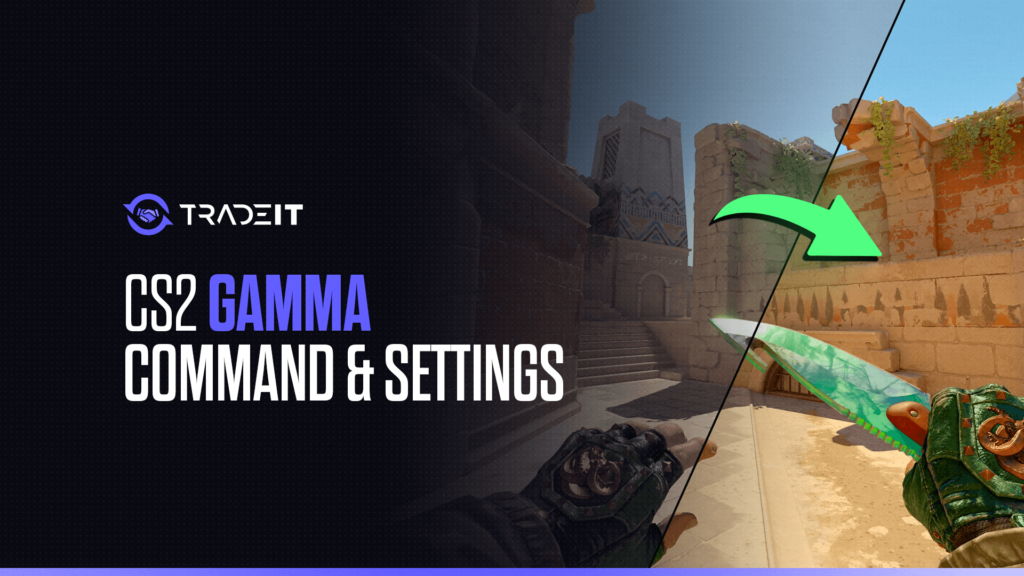
O comando gamma no CS2 muda o nível de brilho percebido no jogo. Ele é diferente dos controles tradicionais de brilho, porque afeta a forma como tons escuros e claros aparecem na tela.
- Gamma baixo: deixa as sombras mais escuras, mas pode esconder inimigos.
- Gamma alto: ilumina mais a cena, mas pode deixar o visual lavado.
Seu objetivo é encontrar equilíbrio: luz suficiente para enxergar bem, sem destruir a profundidade visual do jogo.
Como usar o comando gamma no CS2
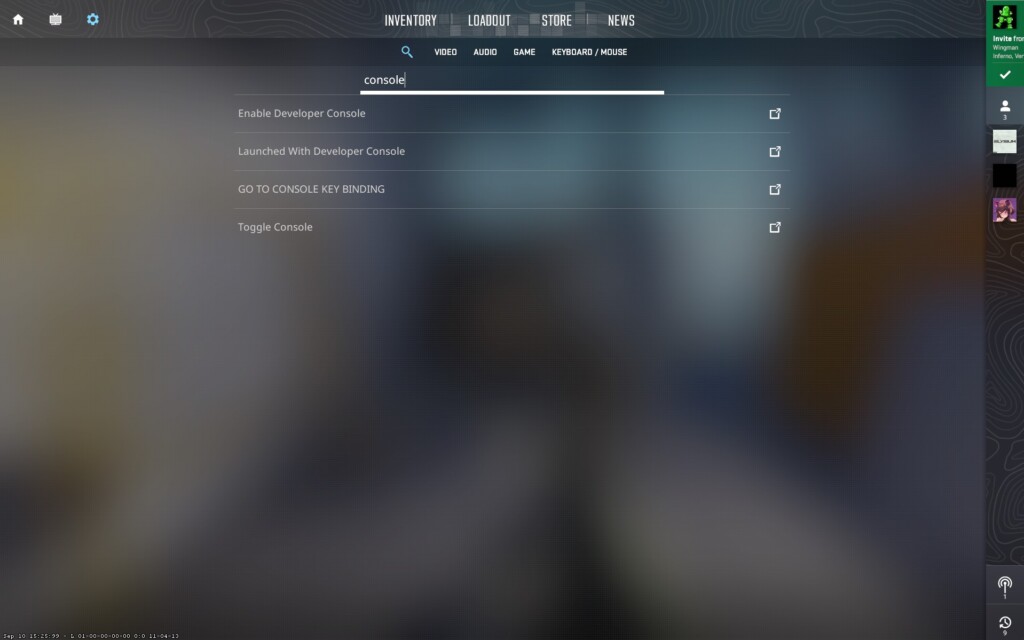
Antes de usar qualquer comando, confira se o Developer Console está ativado:
- Vá em Settings > Game
- Ative “Enable Developer Console (~)”
- Pressione a tecla ~ durante uma partida para abrir o console
🔹 Command Format:
gamma <value>
📌 Example:
gamma 2.2
Como encontrar sua configuração ideal de gamma
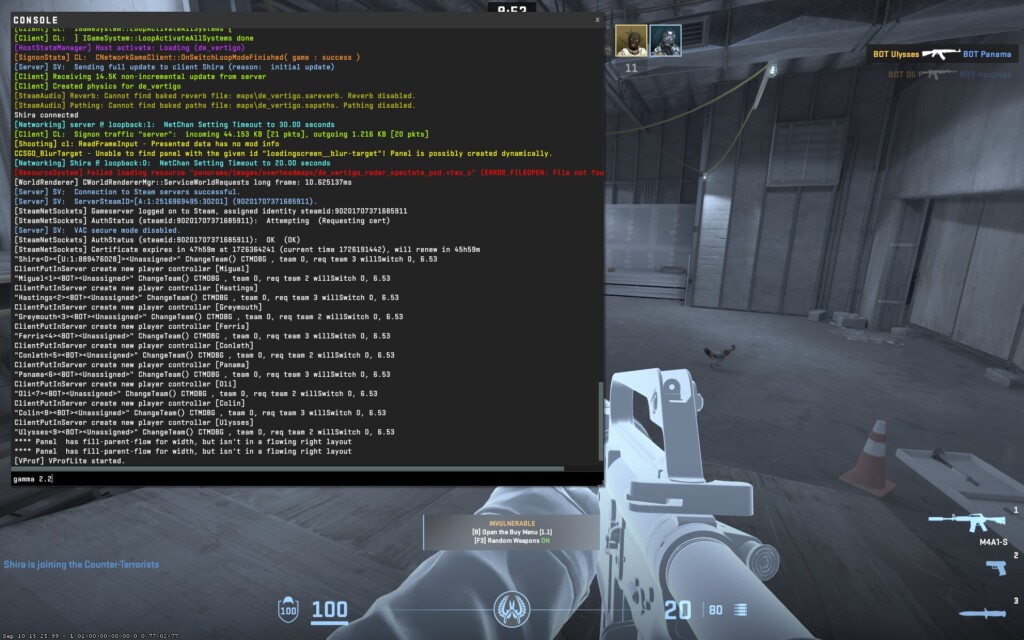
Aqui vai um passo a passo rápido:
- Defina
gamma 2.2 - Jogue em mapas com áreas claras e escuras, como Inferno ou Mirage Ajuste em pequenos passos:
- Se as áreas estiverem escuras demais, teste
gamma 2.3ougamma 2.4 - Se tudo parecer muito apagado ou lavado, reduza para
gamma 2.0ougamma 1.9 - Fique com o valor que parecer consistente em todos os mapas
Comandos extras para melhorar o visual
Embora o gamma seja sua principal ferramenta, alguns outros comandos de console podem melhorar a aparência do jogo:
| Configuração | Comando | Descrição |
|---|---|---|
| Gamma | gamma <value> |
Controle principal da curva de brilho |
| Brightness | brightness <value> |
Controle tradicional de brilho |
| Contrast | mat_monitorgamma_tv_enabled 1 |
Ajusta contraste por emulação de TV |
| Color Boost | mat_colorcorrection 1 |
Ativa melhorias de perfil de cor |
Minha configuração atual
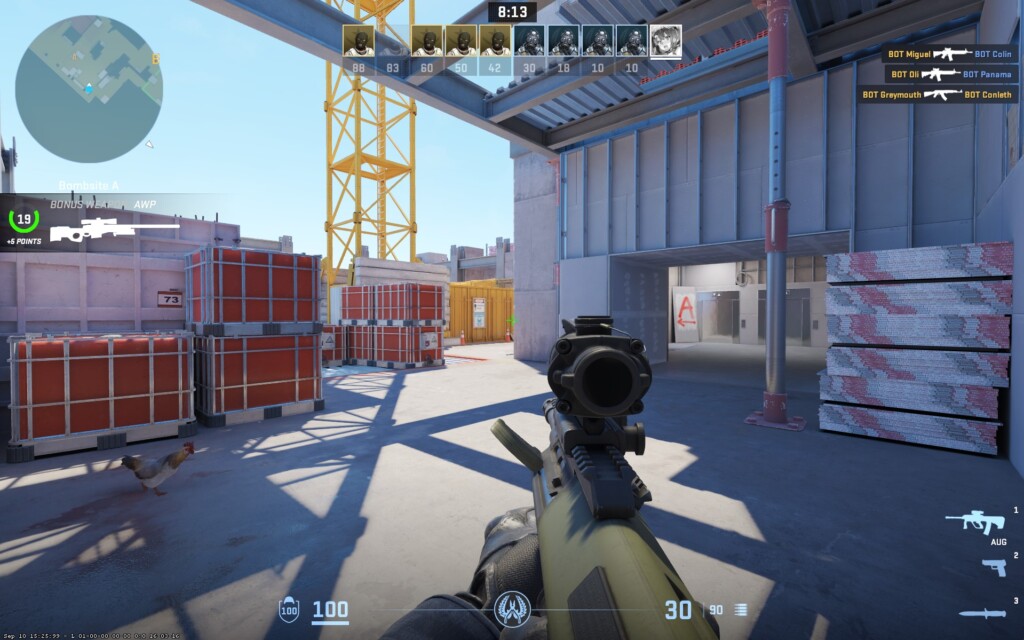
Depois de testar em diferentes monitores e ambientes, esta é a configuração que uso atualmente:
gamma 2.1brightness 1.0mat_monitorgamma_tv_enabled 1- Monitor Color Mode: sRGB / FPS Preset
Essa combinação me ajuda a manter a visibilidade nítida sem estragar o estilo visual do CS2.
Dicas finais para ajustar o gamma
- Seja consistente: use o mesmo gamma em todas as sessões para manter memória muscular e visibilidade.
- Calibre seu monitor: antes de mexer nas configurações do CS2, confira se o monitor está calibrado corretamente.
- Revise depois de mudanças: se você trocar drivers da GPU ou saídas de vídeo, como HDMI ou DisplayPort, confira o gamma novamente.
O comando gamma no CS2 é uma das formas mais fáceis de ganhar vantagem visual.
Ajuste uma vez, teste em vários mapas e você logo vai notar mais clareza, menos cansaço visual e uma gameplay mais confiante. Combine isso com brilho, contraste e configurações calibradas do monitor para alcançar o melhor desempenho.
Perguntas frequentes
Como ajustar o gamma no CS2?
Abra o console de desenvolvedor e digite gamma <value>. Comece com gamma 2.2 e ajuste de acordo com sua tela e preferência.
Qual é o gamma padrão no CS2?
O padrão geralmente é gamma 2.2, que oferece um visual equilibrado para a maioria dos jogadores.
Gamma pode corrigir cantos escuros no CS2?
Sim. Aumentar o gamma ajuda a revelar detalhes nas sombras, o que pode facilitar enxergar inimigos.
Qual é a diferença entre gamma e brilho?
Gamma ajusta a curva de tons, ou seja, como médios tons e sombras se comportam. Brilho é um ajuste mais amplo da luz geral.
Existe slider de gamma nas configurações do CS2?
Não nas configurações padrão. Você precisa usar o comando gamma do CS2 no console para ajustar esse valor com mais precisão.
Gamma afeta a visibilidade em todos os mapas?
Sim, mas pode parecer diferente dependendo da iluminação de cada mapa. Por isso, testar é importante.