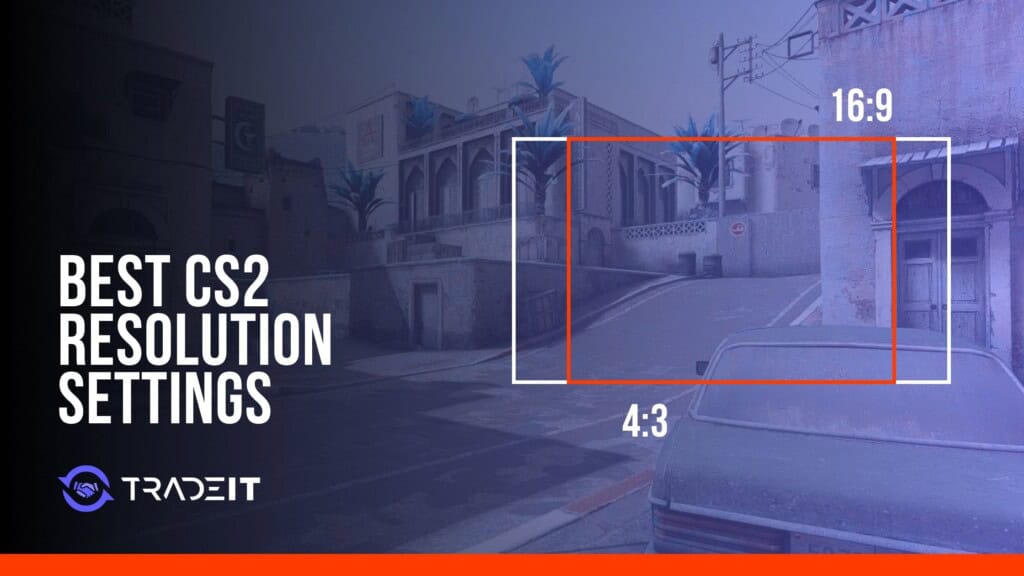


A resolução mais popular na amostra abaixo é 1280×960. Ela usa uma imagem 4:3 que pode ser esticada para preencher um monitor widescreen e exige menos pixels para renderizar que 1080p. Os modelos parecem mais largos, mas isso é uma preferência visual. O jogo não oferece vantagem mecânica por escolher essa proporção.
Para uma imagem mais nítida e maior visão lateral, comece com 1920×1080 em um monitor 1080p de 16:9. As instruções estão na seção Como mudar a resolução no CS2. A escolha depende principalmente do que você consegue enxergar confortavelmente e do desempenho estável do seu computador.
Neste artigo
Os cartões abaixo atendem a três objetivos: manter a imagem 4:3 esticada, preservar a nitidez nativa ou aliviar o trabalho da GPU. Escolha o que corresponde à sua situação antes de copiar os números.
Melhor resolução do CS2 segundo os profissionais
Na amostra de 645 perfis do Profilerr, 293 jogadores usam 1280×960. Dividindo 293 por 645, chegamos a 45,43%, o maior grupo de resolução da lista. As contagens separadas por proporção são 346 para 4:3 esticado e 94 para 4:3 com barras pretas, equivalentes a 53,64% e 14,57%, respectivamente.
O ProSettings informa que aproximadamente três quartos dos profissionais ativos usam 4:3. Esse número vem de outra base de jogadores e não deve ser aplicado à amostra de 645 perfis como se tivesse o mesmo denominador. Além disso, as configurações podem mudar, e nenhuma dessas listas representa todos os jogadores profissionais.
As cinco resoluções com mais perfis registrados. As porcentagens vêm da amostra de 645 jogadores e não representam um ranking de FPS.
| Resolução | Participação em 645 perfis | Perfis | Exibição mais comum |
|---|---|---|---|
| 1280×960 | 45.43% | 293 de 645 | Geralmente 4:3 esticado |
| 1024×768 | 16.12% | 104 de 645 | Geralmente 4:3 esticado |
| 1920×1080 | 10.39% | 67 de 645 | 16:9 nativo |
| 1152×864 | 4.65% | 30 de 645 | 4:3 esticado ou com barras pretas |
| 1280×1024 | 4.50% | 29 de 645 | 5:4 esticado |
| Proporção | Participação em 645 perfis | Perfis |
|---|---|---|
| 4:3 esticado | 53.64% | 346 de 645 |
| 4:3 com barras pretas | 14.57% | 94 de 645 |
| 16:9 nativo | 10.85% | 70 de 645 |
| 5:4 esticado | 4.03% | 26 de 645 |
| 16:10 esticado | 3.88% | 25 de 645 |
Entre os cinco exemplos, quatro usam 1280×960. Nos perfis do ProSettings, m0NESY, donk, NiKo e s1mple aparecem com essa resolução; ZywOo usa 1024×768. Isso mostra escolhas individuais, não transforma nenhum número de pixels em uma configuração que aumenta a precisão.
Uma mira conhecida pode parecer diferente depois que a imagem é esticada. O movimento na tela também pode mudar de aparência. Nenhuma dessas mudanças cria novas mecânicas. Mantenha uma configuração que consiga enxergar com conforto, em vez de trocar apenas porque mais profissionais usam outra.
Um conjunto de configurações profissionais do CS2 inclui muito mais do que a tela. A resolução precisa funcionar junto das opções de mouse, áudio e outras preferências. Por isso, não existe um único tamanho de imagem capaz de resumir as melhores configurações do jogo.
Por que a resolução e a proporção de tela importam
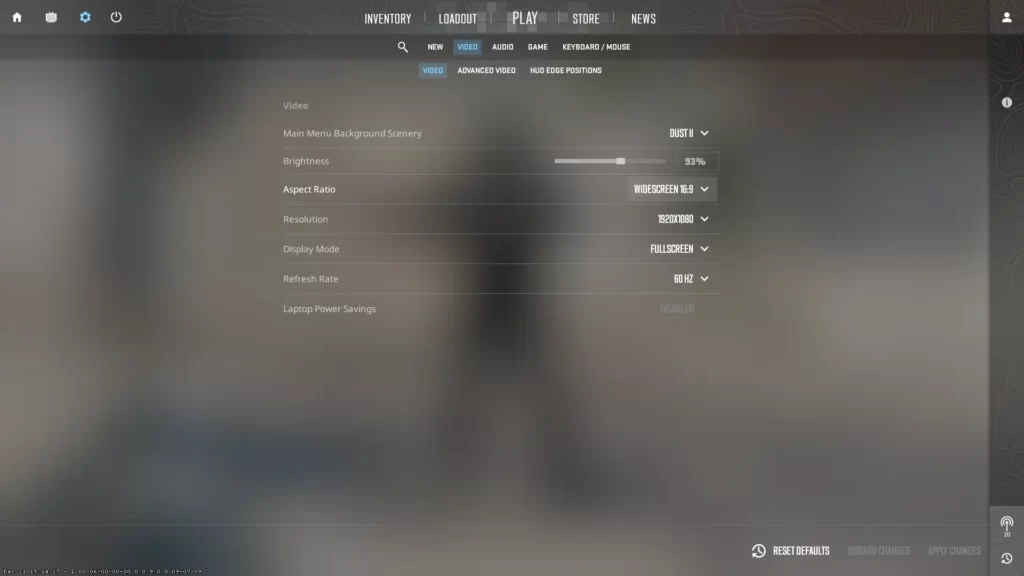
Há dois cálculos diferentes. Largura vezes altura resulta na quantidade de pixels, usada pela nossa calculadora. Largura dividida pela altura determina a proporção da imagem. Duas resoluções 4:3 têm a mesma forma, mas não necessariamente a mesma quantidade de detalhes.
Menos pixels podem ajudar quando a GPU está no limite. O benefício é bem menor se o desempenho do CS2 estiver limitado pelo processador. Reduzir a resolução não elimina o trabalho que a CPU ainda precisa fazer.
A proporção altera o campo de visão horizontal disponível. O dimensionamento determina como a imagem se ajusta ao monitor. As hitboxes dos inimigos continuam iguais no jogo, independentemente de como você as vê na tela.
Esticar a imagem significa ampliar horizontalmente o quadro renderizado até preencher o monitor. Os modelos parecem mais largos, e o movimento lateral pode parecer mais rápido. Barras pretas mantêm a proporção original e ocupam o espaço que sobra nas laterais.
Resolução 4:3: esticada ou com barras pretas
1280×960 e 1024×768 são resoluções 4:3. Em um monitor 16:9, sobra espaço nas laterais. Você pode mantê-lo como barras pretas ou ampliar a imagem para preencher a tela. A opção esticada alarga tudo o que aparece.
Um adversário próximo à borda em 16:9 pode ficar completamente fora da imagem 4:3. Esticar o quadro para remover as barras não recupera a parte da cena que foi cortada. Você amplia o que foi renderizado, não acrescenta as laterais perdidas.
- Vantagens: modelos visualmente mais largos, sensação competitiva familiar e menos pixels renderizados que em 1080p.
- Desvantagens: perda de visão lateral e imagem menos nítida ao ampliar uma resolução baixa.
- Ideal para: quem prefere concentrar a atenção no centro e está acostumado com essa aparência de mira.
Selecionar 4:3 é apenas metade da configuração esticada. Se as barras pretas continuarem, a GPU ou o monitor está preservando a proporção. Altere a escala para preencher o painel.
Melhor resolução esticada para CS2
Nosso ponto de partida para quem gosta de imagem esticada é 1280×960. Ela mantém o formato 4:3 de 1024×768, mas oferece mais pixels para enxergar o cenário. Antes de adotá-la, olhe os ângulos que costuma segurar: consegue distinguir um inimigo distante e a borda de uma smoke? Se não, experimente uma resolução maior.
Abaixo dessa opção, 1024×768 exige menos pixels da GPU. Acima, 1440×1080 oferece mais detalhes, desde que o monitor e o driver aceitem a resolução. Não mude outras configurações gráficas durante os testes, para identificar o efeito da resolução isoladamente.
Resolução 16:10
Experimente 1680×1050 se a diferença entre 4:3 e 16:9 parecer grande demais. Em 16:10, o campo de visão lateral fica entre os dois. Você ainda pode esticar a imagem, mas os modelos não ficam tão largos quanto no 4:3 esticado.
Em um monitor 16:9, a ampliação horizontal relativa à altura é de aproximadamente 11,1% para 16:10 esticado e 33,3% para 4:3 esticado. Se preferir preservar a proporção, mantenha barras no espaço não utilizado.
- Vantagens: visão lateral intermediária entre 4:3 e 16:9 e menos distorção ao esticar em um monitor widescreen.
- Desvantagens: menos exemplos de profissionais para comparar; disponibilidade depende do monitor e do driver.
- Ideal para: quem busca um meio-termo porque não se adapta nem ao 4:3 nem ao 16:9.
Resolução 16:9: nativa
Com upscaling desativado, a imagem 1920×1080 ocupa exatamente os pixels de um monitor 1080p. Não é necessário ampliar um quadro menor. Usaríamos essa imagem como referência para comparar textos, detalhes distantes e visão lateral extra com uma resolução esticada.
Ao sair do 4:3 esticado, os modelos vão parecer mais estreitos. Observe também as laterais, além do alvo à frente: áreas antes cortadas podem se tornar visíveis.
- Vantagens: um pixel do jogo por pixel do monitor em 1080p nativo, proporções normais e campo de visão lateral mais amplo.
- Desvantagens: exige mais pixels da GPU do que resoluções 4:3 baixas e não amplia visualmente os modelos.
- Ideal para: quem mantém FPS estável e valoriza nitidez e campo de visão, inclusive em transmissões.
Como encontrar sua resolução ideal no CS2
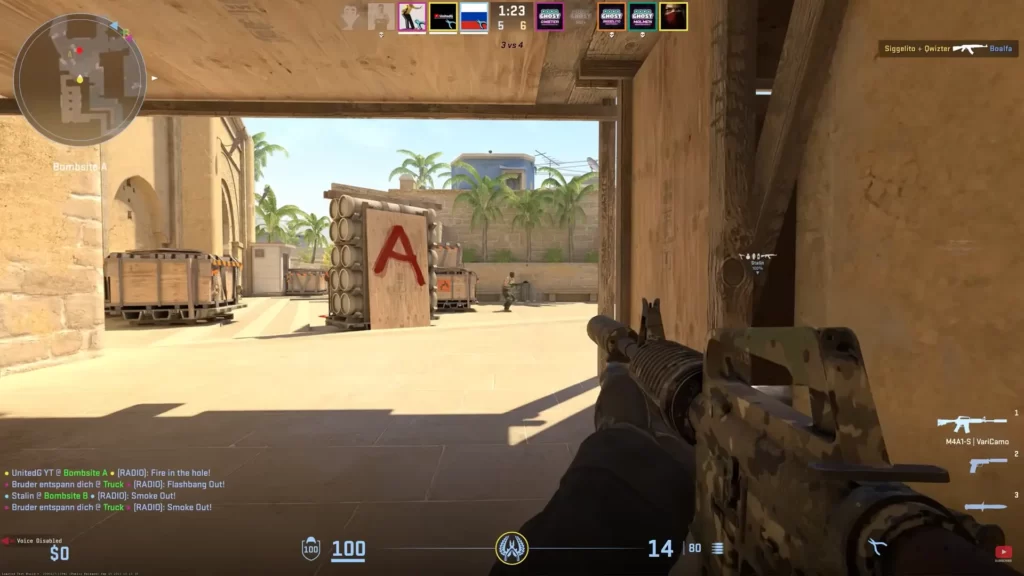
O tamanho do monitor e a distância dos olhos influenciam o que você consegue enxergar. Uma resolução baixa aceitável em uma tela pode ficar borrada quando ampliada em outra. Decida a partir da sua posição normal de jogo.
Compare o desempenho em uma rodada com jogadores, smokes e efeitos na tela. Um spawn vazio de treino não representa os momentos mais pesados. Observe quedas que atrapalham movimento e mira; a média alta de FPS no menu não é a informação relevante.
Tem desempenho de sobra? Mantenha a imagem que prefere e confira as rodadas mais exigentes antes de reduzir pixels.
Teste diferentes resoluções sem alterar sombras, anti-aliasing ou outras opções gráficas.
Reduza a carga de pixels apenas até o necessário. Pare antes que a falta de nitidez vire um problema competitivo.
| Categoria do PC | Resolução inicial recomendada | Proporção | Motivo |
|---|---|---|---|
| Avançado | 1920×1080 ou seu 4:3 esticado preferido | 16:9 ou 4:3 | Nitidez nativa ou visão esticada familiar |
| Intermediário | 1920×1080, 1680×1050 ou 1280×960 | 16:9, 16:10 ou 4:3 | Compare com todas as outras opções gráficas iguais |
| Básico | Comece em 1600×900 e teste 1280×960 ou 1024×768 se necessário | 16:9 ou 4:3 | Menos trabalho de pixels para a GPU, com perda de detalhes |
Computadores avançados para jogos
Com desempenho de sobra, priorizaríamos a imagem. Em 1080p nativo, cada quadro tem 2.073.600 pixels. Veja como o PC se comporta em uma rodada movimentada. Um monitor de 240 Hz atualiza a cada 4,17 ms; um de 144 Hz, a cada 6,94 ms. Esses são intervalos do monitor, não uma garantia de tempo de renderização no CS2.
Não é preciso abandonar 1280×960 depois de comprar uma GPU melhor. Ela ainda renderiza 1.228.800 pixels por quadro e preserva a visão a que você está acostumado. Use a capacidade extra apenas se preferir os resultados.
Uma opção é melhorar o anti-aliasing, em vez de alterar a proporção. Isso pode reduzir serrilhados em objetos distantes. Compare os tempos de quadro antes de manter a mudança, principalmente em confrontos nos quais quedas de FPS incomodam.
Computadores intermediários para jogos
Confira o uso da GPU em uma cena movimentada antes de concluir que o problema é a resolução. Menos pixels ajudam um PC limitado pela placa de vídeo, mas não reduzem o trabalho da CPU. Por isso, travamentos causados pelo processador podem continuar após uma redução grande de resolução.
Teste 1680×1050 e 1280×960 mantendo o restante das opções igual. Elas renderizam 1.764.000 e 1.228.800 pixels, respectivamente, menos do que 1080p. O ganho real de FPS depende do componente limitante, não apenas da conta.
Computadores básicos para jogos
Experimente 900p antes de mudar a proporção. Em 1600×900, o CS2 mantém a visão 16:9 com menos pixels que em 1080p. Se o limite for a CPU, e não a renderização, a melhora pode ser pequena.
Abaixo de 900p, entram na comparação 1280×960 e 1024×768, ambas em 4:3. Observe mudanças reais no tempo de quadro a cada redução. Quando o ganho desaparece, aceitar mais borrões não resolve o gargalo restante.
Teste prático: use the same map, graphics preset, and refresh rate while comparing resolutions. Check not just average FPS, but how the game feels during smokes, molotovs, multiple player models, and fast turns. Leave your NVIDIA settings for CS2 alone during this comparison too.Escolha uma configuração pronta ou digite largura e altura. A calculadora multiplica as dimensões e compara o total com um quadro 1920×1080, tratado como 100%. Ela mede apenas pixels; o FPS precisa ser testado separadamente.
A comparação considera o total de pixels renderizados. Não é uma previsão direta de FPS.
Modo de exibição: tela cheia exclusiva ou sem bordas
- Dimensionamento esticado mais previsível
- Controle direto da resolução do jogo
- Melhor teste inicial para 1280×960
- Troca mais rápida entre aplicativos e monitores
- Útil para quem usa Alt+Tab com frequência
- Pode seguir mais de perto a saída da área de trabalho
Começaríamos com tela cheia (Tela cheia), principalmente para imagem esticada. Ela permite escolher resolução e taxa de atualização do jogo de forma mais direta, independentemente da área de trabalho. Em alguns sistemas, também evita problemas de exibição, embora não garanta uma redução fixa de latência.
O modo sem bordas (Borderless) não é automaticamente lento. As otimizações do Windows 11 para jogos em janela abrangem títulos compatíveis com DirectX 10 e 11 e podem reduzir a latência com um modelo de apresentação mais recente. Em equipamentos compatíveis, a diferença para tela cheia pode ser pequena.
Se você alterna bastante para outro aplicativo ou monitor, o modo sem bordas é conveniente. Nesse caso, porém, a área de trabalho participa mais da saída de imagem, o que pode complicar o uso de uma resolução não nativa esticada em comparação com tela cheia.
Faça o primeiro teste de 1280×960 em tela cheia. Se aparecerem barras pretas, o próximo ajuste é no dimensionamento: a imagem precisa preencher o painel 16:9. Manter um modo de exibição conhecido elimina uma variável durante os testes.
A escala pode ser feita pela GPU ou pelo próprio monitor. O efeito sobre a latência depende da tela, da conexão e da configuração de software. Teste as opções disponíveis no seu equipamento. Uma diferença pequena pode importar menos que a praticidade de alternar entre aplicativos.
Como mudar a resolução no CS2
Neste exemplo, selecione Tela cheia, 4:3 e 1280×960 nas opções de vídeo. Aplique antes de ajustar a escala.
Adicione dimensões na inicialização apenas se o CS2 não salvar as configurações.
-w 1280 -h 960Opções de inicialização da SteamSe aparecerem barras pretas, use Full-screen na NVIDIA ou Full panel na AMD.
Em um mapa de treino, confira taxa de atualização, nitidez, estabilidade dos quadros e escala.
Abra Configurações > Vídeo > Vídeo e escolha Tela cheia no Modo de exibição. Neste exemplo, selecione 4:3 e depois 1280×960. Aplique as opções e confira se a imagem preenche o monitor ou mantém barras pretas.
A Steam pode solicitar dimensões específicas na inicialização quando a seleção do jogo não é mantida. O campo fica em Biblioteca > Counter-Strike 2 > Propriedades > Geral > Opções de inicialização. Neste exemplo, use -w 1280 -h 960. Recorra a isso somente se a resolução não ficar salva; uma configuração que já funciona não precisa desse ajuste.
No Painel de Controle NVIDIA > Ajustar tamanho e posição da área de trabalho, escolha Full-screen e defina o dimensionamento pela GPU. Se as barras continuarem ao iniciar o CS2, teste a opção que substitui o modo de escala definido por jogos e programas.
Na AMD, o equivalente fica nas opções de Tela do Adrenalin. Ative GPU Scaling e selecione Full panel. A organização dos menus pode mudar entre versões do driver, mas esses são os controles relevantes.
Teste em um mapa de treino, sem arriscar atrapalhar uma partida ranqueada. Observe se a imagem preenche a tela, se está nítida e se a frequência está correta. Se houver problemas, remova as dimensões forçadas na Steam e volte à resolução nativa antes de tentar outra mudança.
Preferências de resolução dos profissionais de CS2
m0NESY, donk, NiKo e s1mple aparecem nesta lista usando 1280×960. ZywOo está em 1024×768. As tabelas, portanto, mostram preferência comum pelo 4:3 esticado, mas com duas resoluções diferentes.
A ficha técnica do monitor mostra o que ele consegue exibir, não qual resolução o jogador precisa usar no CS2. Uma tela de alta resolução ainda pode rodar o jogo em 4:3 esticado com menos pixels. Por isso, apenas conhecer o hardware não revela a configuração escolhida pelo profissional.
| Jogador | Equipe | Resolução | Proporção |
|---|---|---|---|
| m0NESY | Falcons Esports | 1280×960 | 4:3 esticado |
| ZywOo | Team Vitality | 1024×768 | 4:3 esticado |
| donk | Team Spirit | 1280×960 | 4:3 esticado |
| NiKo | Falcons Esports | 1280×960 | 4:3 esticado |
| s1mple | BC.Game | 1280×960 | 4:3 esticado |
O modelo mais largo na tela continua com a mesma hitbox. A precisão das armas também não muda. Copiar a resolução de um profissional significa testar a apresentação que ele escolheu, mantendo as mesmas regras de registro de acertos.
Não altere a sensibilidade do mouse junto com a resolução. Mudar a imagem e a velocidade da mira ao mesmo tempo dificulta identificar o que causou desconforto. Escolha primeiro a tela e só depois ajuste a sensibilidade do CS2, se necessário.
Proporção 4:3 ou 16:9 no CS2?
Entre 4:3 e 16:9, você escolhe modelos que parecem mais largos ou uma visão lateral maior, além da nitidez de cada resolução. A hitbox não muda. O hábito também conta: uma imagem desconhecida exige tempo para ser avaliada com justiça.
Os modelos parecem mais largos, mas o campo de visão horizontal é menor.
Proporções naturais, imagem mais nítida e mais informações nas laterais.
| Categoria | 4:3 esticado | 16:9 nativo |
|---|---|---|
| Aparência dos modelos | Mais largos na tela | Proporções naturais, sem alargamento |
| Campo de visão horizontal | Menor | Maior |
| Nitidez da imagem | Mais suave nas resoluções baixas comuns | Mais nítida em 1920×1080 nativo |
| Desempenho | Pode ajudar quando menos pixels reduzem a carga da GPU | Mais pixels em 1080p, mas costuma ser fácil para GPUs modernas |
| Sensação de movimento | Pode parecer mais rápido porque a imagem foi esticada | Movimento mais natural na tela |
| Ideal para | Familiaridade competitiva e alvos visualmente mais largos | Nitidez, visão periférica e imagem nativa |
Dê várias partidas completas a um modo desconhecido. Voltar à configuração anterior após errar um único tiro não diz muita coisa. Parte do estranhamento vem apenas da diferença para a imagem habitual.
Não há necessidade de defender uma das escolhas. Você pode depender da visão lateral extra em 16:9 ou se sentir mais confortável com modelos esticados. Uma mudança nas configurações de um profissional não invalida o que já funciona para você.
Conclusão
Comece testando 1280×960 em 4:3 esticado ou 1920×1080 em 16:9. Compare os modelos que parecem mais largos com a nitidez e a visão lateral da imagem nativa. Fique com a opção que consegue enxergar com conforto mesmo em rodadas movimentadas.
Perguntas frequentes
Qual resolução a maioria dos profissionais de CS2 usa?
Na amostra, 293 dos 645 perfis usam 1280×960. Isso corresponde a 45,43%, a maior parcela da lista, mas não mais da metade. Entre os cinco jogadores citados, quatro usam essa resolução e ZywOo usa 1024×768. São perfis acompanhados por uma base de dados, não um censo de todos os profissionais.
1920×1080 é bom para jogar CS2 competitivamente?
Sim. Não é necessário esticar a imagem para competir. Em um monitor 1080p, 1920×1080 ocupa o painel sem ampliação e preserva a visão lateral 16:9. Mantenha essa resolução se o PC rodar bem mesmo nas rodadas mais pesadas.
Resolução esticada aumenta o FPS do CS2?
Não por ser esticada. O possível ganho vem da menor quantidade de pixels: 1280×960 exige menos renderização da GPU do que 1920×1080. Com barras ou sem barras, isso ajuda um sistema limitado pela placa de vídeo, mas não resolve gargalos de CPU.
O 4:3 esticado aumenta os modelos ou as hitboxes dos jogadores?
Os modelos parecem mais largos no monitor, mas as hitboxes não mudam. O quadro 4:3 é ampliado horizontalmente para preencher a tela; o alvo não fica maior para o sistema de detecção de acertos.
Tela cheia é melhor que modo sem bordas no CS2?
Tela cheia é a primeira opção a testar para 4:3 esticado em resolução não nativa. O modo sem bordas facilita alternar aplicativos e pode ter desempenho semelhante em versões otimizadas do Windows. A resposta útil depende dos testes no seu PC, não de uma promessa geral de latência.
Como configurar 1280×960 esticado no CS2?
No CS2, use Tela cheia, proporção 4:3 e resolução 1280×960. Se ainda houver barras, a escala está preservando as proporções. Mude para Full-screen na NVIDIA ou ative GPU Scaling e selecione Full panel na AMD.
Quais opções de inicialização forçam 1280×960 no CS2?
Na Steam, use -w 1280 -h 960 em Opções de inicialização para solicitar essas dimensões. Quando não precisar mais forçar a resolução, apague o parâmetro para que o jogo volte a usar a configuração salva.