

Dominar lineups de utilitários no CS2 muitas vezes depende de uma técnica essencial: o jump throw. Seja para alinhar smokes em entradas de bombsite ou granadas de longa distância, consistência é tudo.
Este guia explica o que é o CS2 jump throw bind, por que os jogadores usam esse recurso e como configurar tudo rapidamente.
Como vincular o pulo ao scroll do mouse no CS2
Vincular a função de pulo ao scroll do mouse no CS2 pode ser feito de duas formas: pelo menu de configurações do jogo ou por comandos de console.
Muitos jogadores preferem usar o scroll do mouse para pular em vez da barra de espaço porque isso deixa o movimento mais fluido durante a partida.
Veja como usar os dois métodos.
Método 1: Configurações do jogo, fácil
O menu de configurações do jogo oferece uma forma simples e intuitiva de vincular o pulo ao scroll do mouse.
Já os comandos de console oferecem uma configuração mais personalizável. Eles permitem vincular o pulo a várias teclas, algo que não está disponível pelo menu do jogo.
Inicie o CS2 e vá em Settings > Keyboard/Mouse para acessar as opções de binds.
Encontre a ação Jump na lista de binds e clique nela para começar a redefinir a tecla.
Role o scroll do mouse para cima ou para baixo para definir essa ação como tecla de pulo para binds de jump throw.
⚠️ Observação: isso substitui a função padrão do scroll para trocar de arma.
Método 2: Comandos de console, avançado
Os comandos de console oferecem uma forma mais personalizável de vincular o pulo ao scroll do mouse no CS2. Eles são instruções usadas no console do jogo para configurar ações específicas em teclas ou botões do mouse.
Para mais personalização, use o console:
Vá em Settings > Game tab > Enable Developer Console para permitir comandos.
Pressione a tecla ~, til, durante o jogo para abrir a janela do console de desenvolvedor.
Digite os seguintes comandos no console:
bind mwheelup +jump para pular ao rolar para cima
bind mwheeldown +jump para pular ao rolar para baixo
Por que usar o console? Você pode vincular várias teclas, por exemplo, manter a barra de espaço como backup.
Binds por comando de console estão disponíveis nos modos competitivos de matchmaking do CS2, permitindo personalizar sua experiência de jogo e melhorar seu desempenho em partidas competitivas.
Como configurar um bind jump throw no CS2
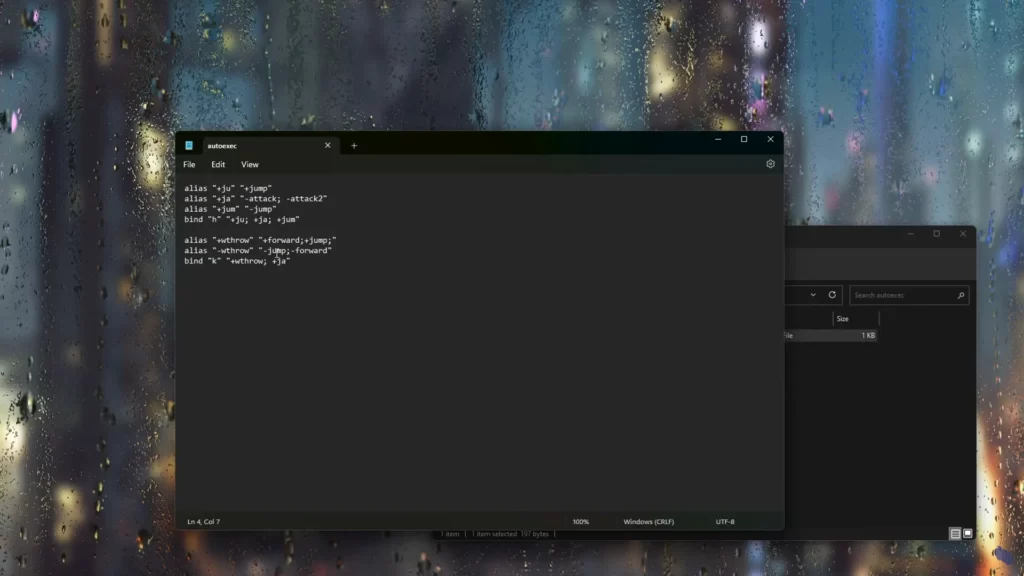
O jump-throw bind é uma atribuição de tecla que permite lançar uma granada no ponto mais alto do pulo, melhorando a precisão e a consistência.
Para usar um jump-throw bind, o jogador primeiro precisa puxar a smoke e depois pressionar a tecla na qual o bind foi configurado.
Um jump throw bind permite lançar granadas no pico do seu pulo para smokes e flashes perfeitas. Veja como fazer:
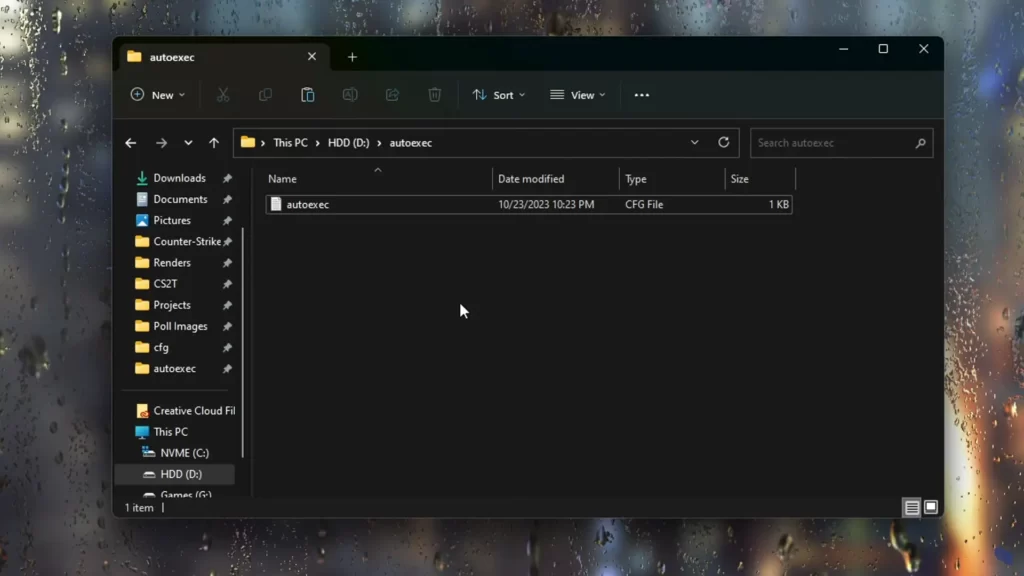
Acesse Steam\steamapps\common\Counter-Strike Global Offensive\game\csgo\cfg no seu PC.
Use o Bloco de Notas para criar um arquivo chamado binds.cfg na pasta de config.
Insira o código abaixo, trocando KEY pela tecla desejada, por exemplo, mouse3:
alias "+jt" "+jump; -attack"; alias "-jt" "-jump"; bind "KEY" "+jt";
Dentro do jogo, abra o console e digite exec binds para carregar seu bind de jump throw.
Como vincular pulo ao scroll do mouse CS2
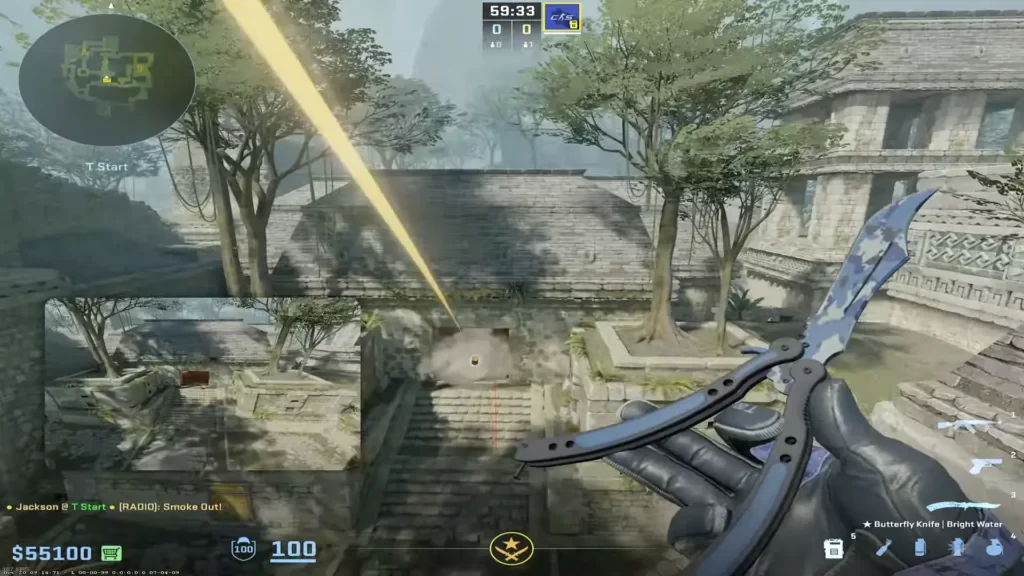
O bind de pulo no scroll do mouse é uma atribuição de tecla que permite executar pulos usando o scroll, facilitando o bunny hopping e melhorando o movimento.
Usar o pulo no scroll do mouse no CS2 pode deixar o bunny hopping mais suave e melhorar a coordenação visual-motora, o que ajuda na gameplay.
No mesmo arquivo binds.cfg, adicione este código:
Digite bind mwheeldown +jump no console para pular ao rolar o scroll do mouse para baixo.
Digite bind mwheelup +jump no console para pular ao rolar o scroll do mouse para cima.
Por que vincular pulo ao scroll do mouse?
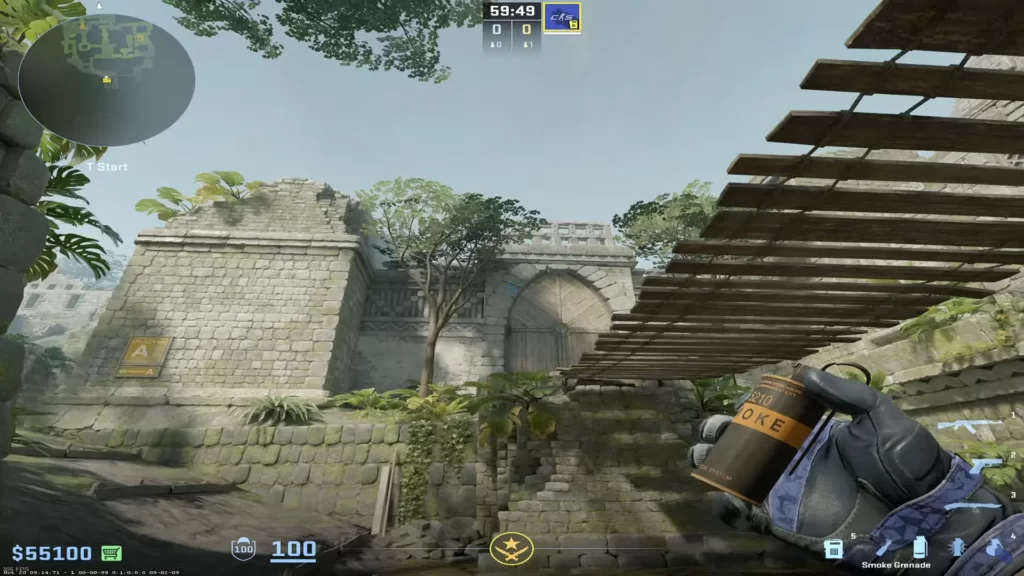
Há várias vantagens em vincular o pulo ao scroll do mouse no CS2. Entre elas estão bunny hopping melhorado, controle de movimento mais preciso e navegação mais fácil. Vamos ver esses benefícios em detalhes.
1. Melhor bunny hopping
Bunny hopping, também chamado de “bunny hop”, é uma técnica usada por jogadores de CS2 para aumentar a velocidade e a mobilidade pelo mapa. Ela exige timing e coordenação precisos para manter o impulso e conseguir pulos contínuos.
Usar o scroll do mouse aciona pulos mais rápido do que a barra de espaço, melhorando timing e consistência.
Mantenha seu momentum ao usar jump throws para rotações mais rápidas e movimentos mais suaves pelo mapa.
Ao vincular o comando de pulo ao scroll, os jogadores conseguem executar pulos consecutivos sem depender tanto do timing da tecla, resultando em bunny hops mais rápidos e suaves.
2. Movimento mais suave
Vincular o pulo ao scroll permite executar saltos com mais rapidez e precisão, ajudando a desviar de tiros ou passar por espaços apertados com mais controle.
Os jogadores podem combinar o pulo no scroll com movimentos de strafe para usar técnicas avançadas como bunny hopping, ficando mais difíceis de acertar.
Use pulos rápidos para escapar melhor do fogo inimigo, aumentando sua sobrevivência em duelos intensos.
Combine jump throws com movimentos de strafe para executar truques avançados e manobras imprevisíveis.
3. Precisão com granadas
Binds de jump throw removem a adivinhação do timing, soltando a granada automaticamente no pico do pulo para consistência perfeita.
Garanta que suas smokes caiam corretamente em mapas como Mirage, Inferno ou Overpass, algo essencial para lineups consistentes.
Usado por profissionais para bloquear visão ou cegar inimigos com precisão pixel-perfect, dando vantagem no competitivo.
mouse4, para acesso rápido no meio do round.
Tabela de comandos essenciais
| Comando | Descrição | Uso / observações |
|---|---|---|
bind "KEY" "+jump" | Vincula a ação de pulo a uma tecla ou botão do mouse. | Substitua KEY pela tecla ou botão desejado, como mouse3. |
alias "+jt" "+jump; -attack" | Cria um alias de jump throw. | Parte do script de bind jump throw para granadas. |
alias "-jt" "-jump" | Encerra a ação do alias de jump throw. | Usado junto com +jt no arquivo binds.cfg. |
exec binds | Executa seu arquivo binds.cfg customizado dentro do jogo. | Ativa seu bind jump throw depois de digitar no console. |
sv_cheats 1 | Ativa comandos de cheat no seu servidor ou jogo local. | Necessário para visualizar trajetória de granadas e outros comandos de teste. |
sv_grenade_trajectory 1 | Mostra a trajetória das granadas lançadas. | Funciona apenas com sv_cheats 1 ativado. Essencial para alinhar smokes e flashes. |
Resumo
Vincular o pulo ao scroll do mouse no CS2 oferece várias vantagens, incluindo bunny hopping melhorado, controle de movimento mais fluido e navegação mais fácil.
Seja usando o menu de configurações do jogo ou comandos de console, dominar essa técnica pode dar uma vantagem competitiva real dentro do jogo.
Perguntas frequentes
O que é um jump-throw bind no CS2?
Um jump-throw bind é uma tecla única ou configuração de alias que permite pular e soltar uma granada no mesmo tick, garantindo lineups de utilitários perfeitamente consistentes.
Jump-throw bind é permitido no CS2?
Sim. A Valve permite combinações de bind que executam várias ações, desde que sejam possíveis por input humano. Jump throws entram nessa categoria e são seguros de usar.
Preciso de jump-throw bind para todas as lineups de granada?
Nem sempre. Algumas lineups funcionam parado ou andando, mas smokes de longa distância, especialmente aquelas jogadas por cima de construções ou em ângulos precisos, ficam muito mais confiáveis com um jump throw.
Por que meu jump-throw bind não funciona no CS2?
Causas comuns incluem comandos antigos do CS:GO, erros de digitação no bind, conflitos de comandos ou ações de pulo/soltar vinculadas a outras teclas. Insira novamente o script completo de alias e reinicie o CS2.
O jump-throw bind funciona em todos os servidores?
Sim, funciona em matchmaking oficial, Premier e servidores da comunidade. Desde que o servidor permita binds padrão, o que quase todos permitem, seu alias de jump throw deve funcionar normalmente.
Como fazer double bind de pulo no CS2?
Para fazer double bind de pulo no CS2, usando barra de espaço e scroll do mouse, abra o console de desenvolvedor com ~ e digite: bind mwheeldown +jump;bind mwheelup +jump;bind space +jump. Assim, você pode fazer bunny hop usando o scroll e ainda pressionar espaço para pulos normais.