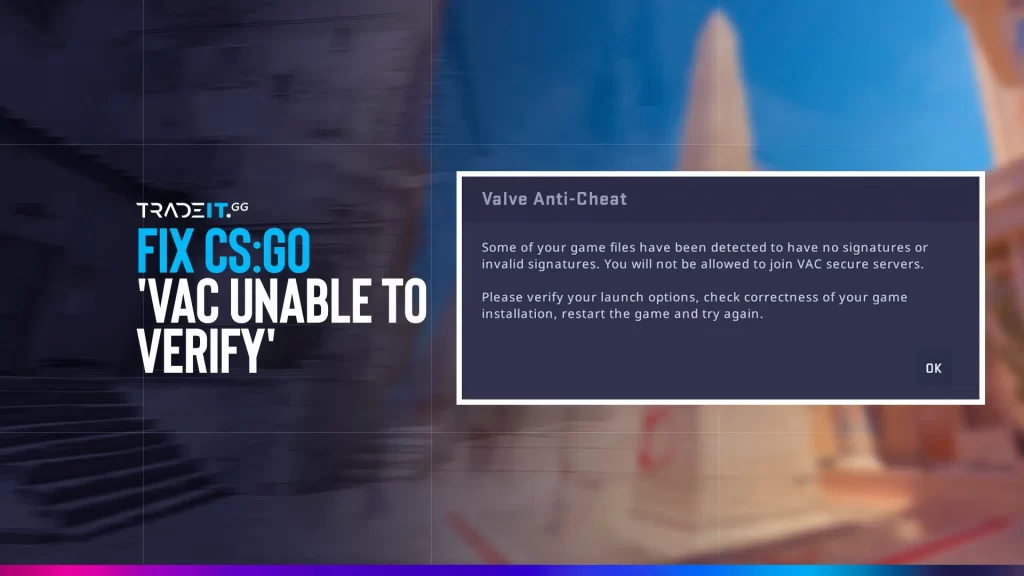


CS2’de “VAC oyun oturumunuzu doğrulayamadı” hatasıyla karşılaşıyorsanız Steam maç oturumunuzu doğrulayamıyor demektir. Bu mesaj, mutlaka VAC ban aldığınız anlamına gelmez. Genellikle Steam ve CS2 işlemlerini yeniden başlatmak, oyun dosyalarını doğrulamak veya sorun çıkaran arka plan yazılımlarını kapatmakla çözülebilir.
Bu rehberde önce basit kontrolleri, ardından Steam hizmeti, önbellek, güncellemeler ve Windows onarım adımlarını açıklıyoruz. Her değişiklikten sonra CS2’yi açıp sorunun devam edip etmediğini kontrol edin.
“VAC Oyun Oturumunuzu Doğrulayamadı” Hatası Nedir?
VAC (Valve Anti-Cheat), Valve’ın hile tespit sistemidir. “VAC was unable to verify your game session” mesajı ise mevcut oyun oturumunun doğrulanamadığını bildirir. Bu mesajı görmek, hesabınıza otomatik olarak hile cezası verildiğini göstermez.
| Gördüğünüz durum | Nereden başlamalısınız? |
|---|---|
| Oyun oturumu doğrulama hatası | Güncellemeleri, oyun dosyalarını ve Steam hizmetini kontrol edin. |
| Doğrulanmış VAC yasağı bildirimi | Hesap bildirimini ve Valve’ın yasaklama politikasını inceleyin. Yerel onarımlar yasağı kaldırmaz. |
| Oyun veya platform yasağı | İlgili oyunun veya platformun itiraz ve destek süreci. |
| Birden fazla arkadaşta aynı anda başlayan sorun | Tek bir bilgisayarı değiştirmeden önce hizmet durumunu kontrol edin. |
Eksik veya bozuk oyun dosyaları, çakışan yazılımlar, Steam istemcisiyle ilgili geçici sorunlar ve bazı güvenlik araçları bu hataya yol açabilir. İlk iş olarak hesabınızın VAC durumuna ve oyun dosyalarına bakın. Ardından daha kapsamlı işlemlere geçin.
Başlamadan Önce Yapılacak Kontroller
1. VAC Cezası Var mı Kontrol Edin
Steam profilinizde VAC ban bildirimi bulunup bulunmadığına bakın. VAC cezası ile oturum doğrulama hatası farklı konulardır. Hatalı verildiği tespit edilen VAC cezaları Valve tarafından kaldırılabilir; bunları bir ayarla silmek mümkün değildir. Ceza yoksa aşağıdaki adımlara devam edin.
2. Aygıt Sürücülerini Güncelleyin
Güncel olmayan veya bozuk sürücüler başka sorunlarla birlikte oyunun açılmasını da etkileyebilir. NVIDIA, AMD veya Intel sürücüsünü mümkünse ilgili üreticinin resmi sitesinden indirin. Güncellemeden sonra bilgisayarınızı yeniden başlatın.
3. Hile ve Çakışan Yazılımları Kapatın
Görev Yöneticisi’ni Ctrl + Shift + Esc ile açın ve çalışan işlemleri inceleyin. Hile programlarını, injector’ları ve oyuna müdahale eden şüpheli araçları sonlandırın veya kaldırın. Rastgele sistem işlemlerini kapatmayın; ne işe yaradığını bilmediğiniz işlemleri önce araştırın.
VAC Oyun Oturumunuzu Doğrulayamadı Hatası Nasıl Düzeltilir?
Çözüm 1: Steam ve Bilgisayarı Yeniden Başlatın
- Sistem tepsisindeki Steam simgesine sağ tıklayıp Çıkış seçeneğini kullanın.
- Görev Yöneticisi’nde Steam ve CS2 işlemlerinin kapanmış olduğunu kontrol edin.
- Windows’u yeniden başlatın.
- Steam’i açıp oyuna yeniden bağlanmayı deneyin.
Bu işlem geçici servis ve işlem çakışmalarını temizleyebilir. Sorun çözülmediyse sıradaki adıma geçin.
Çözüm 2: CS2 Oyun Dosyalarını Doğrulayın
- Steam kütüphanesinde Counter-Strike 2 üzerine sağ tıklayın.
- Özellikler > Yüklü Dosyalar yolunu açın.
- Oyun dosyalarının bütünlüğünü doğrula seçeneğini kullanın.
- İşlem bittikten sonra CS2’yi yeniden çalıştırın.
Steam eksik veya hasarlı dosyaları kontrol eder ve gerekirse yeniden indirir. Bu işlem bütün kişisel ayarlarınızı silmek için tasarlanmış bir işlem değildir.
Çözüm 3: Steam İndirme Önbelleğini Temizleyin
Steam’de Ayarlar > İndirmeler > İndirme Önbelleğini Temizle yolunu izleyin. Steam yeniden açılabilir ve giriş yapmanızı isteyebilir. Önbellek temizliği kurulu oyunları silmez.
Çözüm 4: CS2 Güncellemelerini Tamamlayın
Steam kütüphanesinde CS2’nin Özellikler > Güncellemeler bölümünü açın. Bekleyen güncelleme varsa indirin. Mümkünse oyunun güncel sürümünün tamamen kurulmasını beklemeden maç aramayın.
Çözüm 5: Steam’i Yönetici Olarak Test Edin
Steam’i tamamen kapatın. Windows’ta Steam kısayoluna sağ tıklayıp Yönetici olarak çalıştır seçeneğini kullanın ve CS2’yi bir kez test edin.
Bu adım yalnızca sorun giderme amaçlıdır. Steam’i sürekli yönetici yetkisiyle çalıştırmak çoğu oyuncu için gerekli değildir. Yardımcı olmadıysa normal başlatma yöntemine dönün.
Çözüm 6: Steam Hizmetini ve Kütüphane Klasörünü Onarın
Steam’in varsayılan Windows kurulum yolu kullanılıyorsa Win + R ile Çalıştır penceresini açıp şu komutu çalıştırabilirsiniz:
"C:\Program Files (x86)\Steam\bin\SteamService.exe" /repair
Steam’i farklı bir klasöre kurduysanız dosya yolunu buna göre değiştirin. Komut penceresi kısa süre açılıp kapanabilir.
Ardından Steam’de Ayarlar > Depolama bölümünden CS2’nin yüklü olduğu kütüphaneyi bulun. Mevcut Steam sürümünüzde Klasörü Onar seçeneği varsa kullanın. Menü adları istemci sürümüne göre değişebilir.
Çözüm 7: Arka Plan İşlemlerini Kontrol Edin
Win + R ile Çalıştır’ı açıp taskmgr yazın. Görev Yöneticisi üzerinden gerekli olmayan programları kapatın. Oyun içi overlay, ekran kaydı ve sistem izleme uygulamalarını birer birer devre dışı bırakıp CS2’yi test edebilirsiniz.
Windows ve güvenlik yazılımı servislerini ne yaptıklarını bilmeden durdurmayın. Amaç hangi uygulamanın çakışmaya yol açtığını bulmaktır.
Çözüm 8: Antivirüs ve Güvenlik Duvarını Kontrol Edin
Windows Güvenliği veya kullandığınız antivirüs programının koruma geçmişinde Steam/CS2 dosyalarına yönelik bir engelleme olup olmadığına bakın. Yalnızca doğruladığınız resmi Steam dosyaları için uygun istisna tanımlayın.
Antivirüsü tamamen kapatmak veya korumayı kaldırmak ilk çözüm olmamalıdır. Bir güvenlik ürünü hatalı engelleme yapıyorsa üreticisinin destek ekibine başvurun.
Çözüm 9: Steam Beta Katılımından Çıkın
Steam’in beta istemcisini kullanıyorsanız Ayarlar > Arayüz > İstemci Beta Katılımı bölümünü kontrol edin. Sürümünüze göre menünün adı değişebilir. Beta programından çıkıp kararlı sürüme döndükten sonra CS2’yi yeniden test edin.
Çözüm 10: CS2’yi Yeniden Kurun
Yukarıdaki adımlar işe yaramadıysa CFG dosyaları, demo kayıtları veya kişisel dosyalarınızı yedekleyin. CS2’yi Steam üzerinden kaldırıp yeniden yükleyin. Önce temiz ayarlarla başlatın; eski config dosyalarının tamamını hemen geri kopyalamayın.
Ek Çözüm: Windows Sistem Dosyalarını Onarın
Başka programlarda da sistem dosyası hataları görüyorsanız Komut İstemi veya Windows Terminal’i yönetici olarak açın. Aşağıdaki komutları sırayla kullanın:
DISM /Online /Cleanup-Image /CheckHealth
DISM /Online /Cleanup-Image /ScanHealth
DISM /Online /Cleanup-Image /RestoreHealth
sfc /scannow
Tarama bitmeden işlemi kesmeyin. Bilgisayarı yeniden başlatıp oyunu test edin. İnternetten rastgele DLL dosyaları indirip oyun klasörüne kopyalamayın.
Özet
VAC oturum doğrulama hatası aldığınızda önce Steam’i yeniden başlatın ve CS2 dosyalarını doğrulayın. Ardından indirme önbelleğini, güncellemeleri ve arka plan uygulamalarını kontrol edin. Steam hizmeti onarımı, Windows sistem taraması ve yeniden kurulum daha ileri adımlardır.
Sık Sorulan Sorular
Bu mesaj VAC ban aldığım anlamına mı geliyor?
Hayır. Oturum doğrulama hatası, tek başına hesabınıza VAC yasağı uygulandığını göstermez. Gerçek bir VAC yasağı varsa Steam hesabınızda ayrı bir bildirim görürsünüz.
Kesinleşmiş VAC yasağını nasıl kaldırabilirim?
Yerel bilgisayar onarımları kesinleşmiş VAC yasağını kaldırmaz. Valve’ın VAC ve Steam Destek politikalarına bakın; sahte kaldırma araçları veya hizmetlerine güvenmeyin.
CS2 oyun dosyaları nasıl doğrulanır?
Steam Kütüphanesi’nde Counter-Strike 2’ye sağ tıklayın. Özellikler > Yüklü Dosyalar > Oyun dosyalarının bütünlüğünü doğrula yolunu izleyin ve işlemin tamamlanmasını bekleyin.
Dosyaları doğrulamak oturum hatasını her zaman düzeltir mi?
Hayır. Bozuk veya eksik dosyaları onarabilir; ancak Steam hizmeti, güncelleme, ağ bağlantısı veya başka yazılımların neden olduğu sorunları her zaman çözmez.
VAC neyin kısaltmasıdır?
VAC, Valve Anti-Cheat ifadesinin kısaltmasıdır. Valve’ın çevrimiçi oyunlarda kullandığı hile karşıtı sistemin adıdır.
İndirme önbelleğini temizlemek oyunlarımı siler mi?
Hayır. Steam’in indirme önbelleğini temizlemek kurulu oyunları silmez. İşlem sonrasında Steam’e tekrar giriş yapmanız gerekebilir.
Antivirüsü kapatmalı veya yeni DLL dosyası indirmeli miyim?
Hayır. Koruma yazılımını tamamen kapatmak veya bilinmeyen sitelerden DLL indirmek risklidir. Önce resmî Steam onarım adımlarını izleyin ve gerçekten engellenmiş bir dosya olup olmadığını kontrol edin.