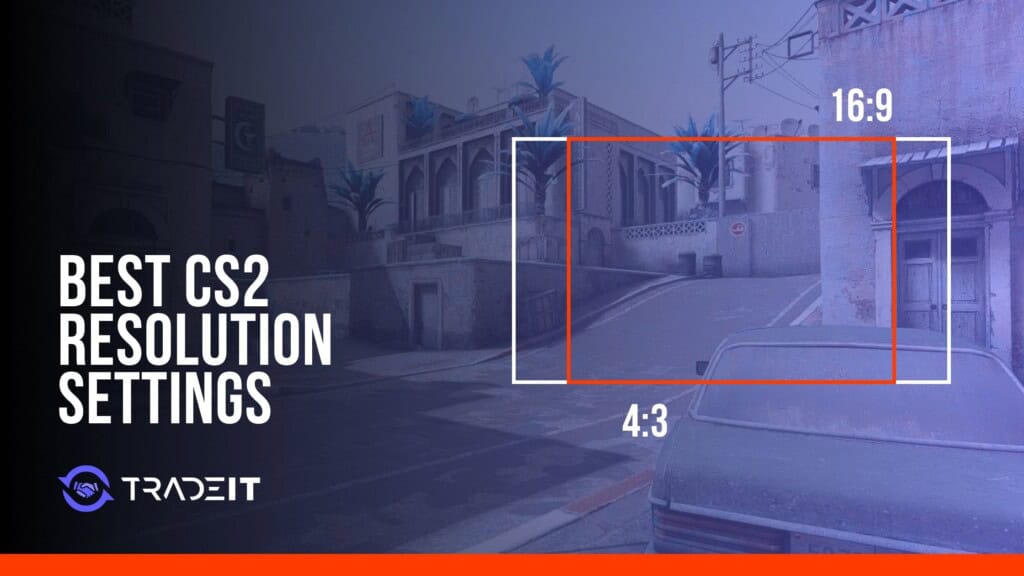


CS2 en iyi çözünürlük seçimi, görüntü netliği, ekran oranı ve sabit FPS arasındaki dengeye bağlıdır. Aşağıdaki örneklemde en popüler CS2 çözünürlüğü 1280×960. 4:3 görüntü widescreen monitöre gerilebilir ve 1080p’ye göre daha az piksel işlenir. Karakterler daha geniş görünür ancak bu kişisel tercihtir; oyun, 4:3 seçeneğine mekanik avantaj vermez.
Daha net görüntü ve daha geniş yan görüş için 1080p 16:9 monitörde 1920×1080 ile başlayın. Kurulum adımları CS2’de Çözünürlük Nasıl Değiştirilir bölümünde. Karar, görüntüyü ne kadar rahat gördüğünüze ve PC’nin performansı ne kadar istikrarlı sunduğuna bağlıdır.
Bu sayfada
Aşağıdaki kartlar üç ihtiyaca yöneliktir: alışılmış gerilmiş görüntü, doğal çözünürlükte netlik veya GPU’nun daha az piksel çizmesi. Değerleri kopyalamadan önce kendi önceliğinize uygun seçeneği belirleyin.
Profesyonel oyunculara göre en iyi CS2 çözünürlüğü
Profilerr‘ın 645 profillik örnekleminde 293 oyuncu 1280×960 kullanıyor. 293/645 hesabı %45,43 eder ve listedeki en kalabalık gruptur. Ekran oranı dağılımında 346 kişi gerilmiş 4:3, 94 kişi siyah bantlı 4:3 kullanıyor. Bu oranlar sırasıyla %53,64 ve %14,57.
ProSettings, aktif profesyonellerin yaklaşık dörtte üçünün 4:3 kullandığını belirtiyor. Bu rakam farklı oyuncu grubundan geliyor; 645 kişilik listenin paydasına eklenemez. Oyuncular ayarlarını değiştirebilir ve hiçbir liste tüm profesyonelleri kapsamaz.
645 profillik örneklemdeki en yaygın beş çözünürlük. Yüzdeler FPS sıralaması değil, oyuncu sayısı payıdır.
| Çözünürlük | 645 profildeki payı | Profil sayısı | Tipik görünüm |
|---|---|---|---|
| 1280×960 | 45.43% | 645 kişiden 293’ü | Genellikle gerilmiş 4:3 |
| 1024×768 | 16.12% | 645 kişiden 104’ü | Genellikle gerilmiş 4:3 |
| 1920×1080 | 10.39% | 645 kişiden 67’si | Doğal 16:9 |
| 1152×864 | 4.65% | 645 kişiden 30’u | Gerilmiş veya siyah bantlı 4:3 |
| 1280×1024 | 4.50% | 645 kişiden 29’u | Gerilmiş 5:4 |
| Ekran oranı | 645 profildeki payı | Profil sayısı |
|---|---|---|
| Gerilmiş 4:3 | 53.64% | 645 kişiden 346’sı |
| Siyah bantlı 4:3 | 14.57% | 645 kişiden 94’ü |
| Doğal 16:9 | 10.85% | 645 kişiden 70’i |
| Gerilmiş 5:4 | 4.03% | 645 kişiden 26’sı |
| Gerilmiş 16:10 | 3.88% | 645 kişiden 25’i |
Beş örneğin dördü 1280×960 kullanıyor. ProSettings profillerine göre m0NESY, donk, NiKo ve s1mple bu çözünürlükte, ZywOo ise 1024×768’de oynuyor. Bu kişisel seçimleri gösterir; hiçbir piksel sayısı aim isabetini otomatik artırmaz.
Görüntü gerildiğinde alıştığınız crosshair konumu ve ekrandaki hareket farklı görünebilir. Ancak oyun mekanikleri değişmez. Yalnızca başka profesyoneller kullandığı için değiştirmek yerine rahatça görebildiğiniz ayarı seçin.
Profesyonel CS2 ayarları ekrandan ibaret değildir. Çözünürlük, mouse, ses ve diğer tercihlerin yanında çalışmalıdır. Tüm CS2 ayarlarını tek bir popüler çözünürlüğe indirgemek doğru değildir.
Çözünürlük ve ekran oranı neden önemli?
İki farklı hesap var: Genişlik ile yüksekliğin çarpımı piksel sayısını verir; hesaplayıcımız bunu kullanır. Genişliğin yüksekliğe oranı ise çerçevenin biçimini belirler. İki 4:3 çözünürlük aynı şekli paylaşır ama aynı ayrıntı düzeyinde olmayabilir.
Daha az piksel, sınırına ulaşmış GPU’ya yardımcı olabilir. CS2 işlemciyle sınırlıysa fayda daha azdır. Çözünürlüğü düşürmek CPU’nun yapması gereken işi ortadan kaldırmaz.
Ekran oranı yatay görüş alanını değiştirir. Ölçekleme bu görüntünün monitöre nasıl sığacağını belirler. Karakterlerin hitbox boyutları, ekranda hangi oranı görürseniz görün değişmez.
Germede oluşturulan görüntü yatay olarak ekranı doldurur. Karakterler genişler, yan hareket daha hızlı görünebilir. Siyah bant ise oranı korur ve kullanılmayan yan alanları boş bırakır.
4:3 çözünürlük: Gerilmiş mi, siyah bantlı mı?
1280×960 ve 1024×768, 4:3 çözünürlüktür. 16:9 monitörde yanlarda boşluk kalır. Bunları siyah bant olarak bırakabilir veya görüntüyü gererek ekranı doldurabilirsiniz. Germe tüm görüntüyü genişletir.
16:9 görüntünün kenarındaki rakip, 4:3’ün görüntü alanının tamamen dışında olabilir. 4:3’ü gerip bantları kaldırmak kesilen alanı geri getirmez; yalnızca render edilen bölümü büyütür.
- Artıları: Daha geniş görünen karakterler, alışılmış rekabetçi görüntü ve 1080p’den az piksel.
- Eksileri: Yan görüş daralır ve düşük çözünürlük büyütüldüğünde görüntü yumuşar.
- Kimlere uygun: Odağı merkezde tutmak ve alışılan aim görünümünü korumak isteyenlere.
4:3 seçmek, gerilmiş çözünürlük ayarının yalnızca yarısıdır. Bantlar duruyorsa GPU veya monitör orijinal oranı koruyordur. Ölçeklemeyi ekranı dolduracak şekilde değiştirin.
CS2 için en iyi gerilmiş çözünürlük
Gerilmiş görüntü sevenler için 1280×960 ile başlamanızı öneriyoruz. 1024×768 ile aynı 4:3 oranında daha fazla piksel sunar. Karar vermeden önce tuttuğunuz açılarda uzak rakibi ve smoke kenarını rahat seçip seçemediğinize bakın. Seçemiyorsanız daha yüksek çözünürlüğe geçin.
1024×768 GPU’ya daha az yük bindirir; 1440×1080 daha fazla ayrıntı sunar. İkinci seçeneğin monitör ve sürücü tarafından desteklenmesi gerekir. Test ederken diğer grafik ayarlarını değiştirmeyin.
16:10 çözünürlük
4:3 ile 16:9 arasındaki fark büyük geliyorsa 1680×1050 deneyin. 16:10 yan görüşte ikisinin arasındadır. Gerebilirsiniz ama karakterler gerilmiş 4:3 kadar geniş görünmez.
16:9 monitörde yüksekliğe göre yatay genişleme, gerilmiş 16:10 için yaklaşık %11,1, 4:3 için %33,3’tür. Oranı korumak için kullanılmayan yanları bantlı bırakın.
- Artıları: 4:3 ile 16:9 arasında görüş ve 4:3’e göre daha az gerilme.
- Eksileri: Karşılaştırılabilecek profesyonel örneği azdır; monitör ve sürücü desteğine bağlıdır.
- Kimlere uygun: 4:3 ve 16:9 arasında seçenek arayanlara.
16:9 çözünürlük: Doğal görüntü
Upscaling kapalıyken 1920×1080, 1080p monitörde bire bir pikselle görüntülenir. Daha küçük görüntüyü büyütmeye gerek kalmaz. Gerilmiş moda kıyasla yazı netliğini, uzak ayrıntıları ve yan görüşü değerlendirmek için bunu referans alın.
Gerilmiş 4:3’ten geçince karakterler daha dar görünür. Önünüzdeki hedef kadar yanları da izleyin; eskiden kadraja girmeyen alanlar görünür olabilir.
- Artıları: 1080p doğal çözünürlükte piksel bire bir eşleşir, oranlar normal ve yan görüş daha geniştir.
- Eksileri: Düşük 4:3 modlardan fazla piksel ister; karakterleri yatay olarak genişletmez.
- Kimlere uygun: FPS’i istikrarlı olan ve netlik veya yayın için geniş görüntü isteyenlere.
CS2 için ideal çözünürlüğünüzü bulma
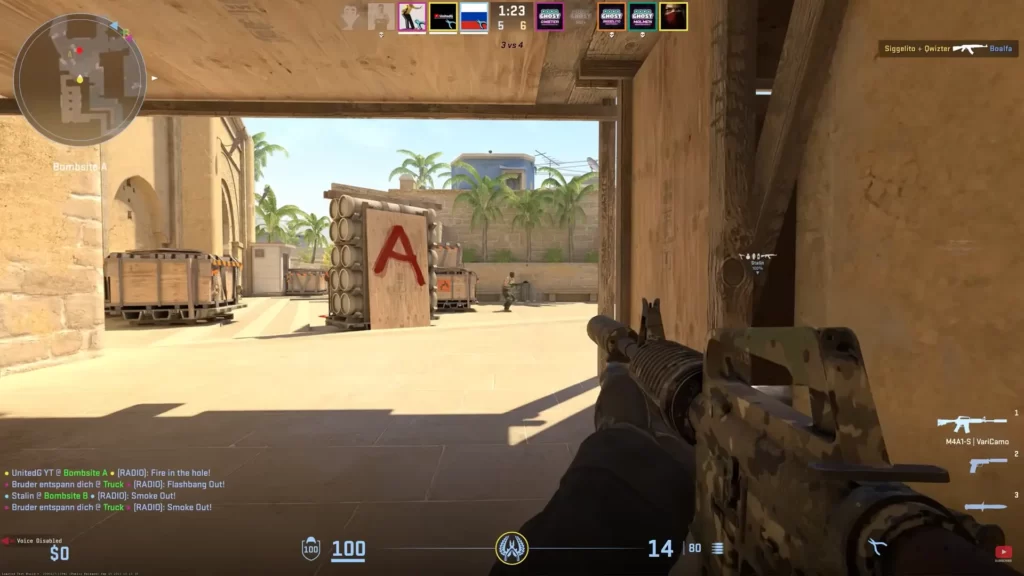
Monitör boyutu ve ekrana uzaklığınız ayrıntıları görmenizi etkiler. Küçük ekranda kabul edilebilir düşük çözünürlük, büyük ekranda bulanık olabilir. Kendi oyun konumunuzdan karar verin.
Performansı oyuncular, smoke’lar ve efektler bulunan round’da test edin. Boş antrenman alanı ağır sahneleri göstermez. Menüde yüksek ortalama FPS yerine hareketi ve nişanı bozan düşüşlere dikkat edin.
Sistemde yeterli güç varsa sevdiğiniz görüntüyü koruyup yoğun round’ları kontrol edin.
Gölgeleri, anti-aliasing’i veya diğer ayarları değiştirmeden çözünürlükleri karşılaştırın.
Piksel yükünü yalnızca gerektiği kadar azaltın; netlik kaybı rekabetçi sorun hâline gelmeden durun.
| PC seviyesi | Önerilen başlangıç | Ekran oranı | Neden? |
|---|---|---|---|
| Üst seviye | 1920×1080 veya sevdiğiniz gerilmiş 4:3 | 16:9 veya 4:3 | Doğal netlik veya alışılmış gerilmiş görüntü |
| Orta seviye | 1920×1080, 1680×1050 ya da 1280×960 | 16:9, 16:10 veya 4:3 | Diğer grafik ayarları değişmeden karşılaştırın |
| Giriş seviyesi | Önce 1600×900, gerekirse 1280×960 veya 1024×768 | 16:9 veya 4:3 | Daha az GPU piksel yükü, daha az ayrıntı |
Üst seviye oyun bilgisayarları
Performans fazlaysa önce görüntüyü seçerdik. 1080p, kare başına 2.073.600 pikseldir. Yoğun round’da PC’nizi test edin. 240 Hz monitör yaklaşık 4,17 ms, 144 Hz monitör 6,94 ms’de bir yenilenir. Bunlar ekran aralığıdır; oyunun frame time garantisi değildir.
Daha güçlü GPU alınca 1280×960’tan vazgeçmeniz gerekmez. Kare başına 1.228.800 piksel çizer ve alıştığınız görünümü korur. Fazla gücü ancak farklı sonucu seviyorsanız kullanın.
Ekran oranını değiştirmek yerine anti-aliasing’i artırmak da seçenektir. Uzak kenarlardaki kırıklığı azaltabilir. Özellikle çatışmalarda frame time etkisini kontrol edin.
Orta seviye oyun bilgisayarları
Çözünürlük sorunu olduğunu varsaymadan önce yoğun sahnede GPU kullanımını kontrol edin. Az piksel, GPU ile sınırlı PC’ye yardım eder ama CPU’nun round hesaplarını azaltmaz. İşlemci kaynaklı takılma çözünürlük düşse de sürebilir.
Diğer grafik ayarları aynıyken 1680×1050 ve 1280×960 deneyin. Sırasıyla 1.764.000 ve 1.228.800 piksel çizilir; ikisi de 1080p’den azdır. FPS kazanımı yalnızca hesaba değil, sistemin sınırına bağlıdır.
Giriş seviyesi oyun bilgisayarları
Ekran oranını değiştirmeden önce 900p deneyin. 1600×900, 1080p’den daha az GPU piksel yüküyle 16:9 görüş sunar. Sorun piksel çizimi değil CPU ise iyileşme az olabilir.
900p altına inince 4:3 olan 1280×960 ve 1024×768 karşılaştırmaya girer. Her değişimde frame time’a bakın. Fayda kaybolduğunda daha fazla bulanıklık kalan darboğazı çözmez.
Practical test: use the same map, graphics preset, and refresh rate while comparing resolutions. Check not just average FPS, but how the game feels during smokes, molotovs, multiple player models, and fast turns. Leave your NVIDIA settings for CS2 alone during this comparison too.Hazır bir çözünürlük seçin veya genişlik-yükseklik girin. Hesaplayıcı toplam pikseli çarpar ve 1920×1080’i %100 kabul ederek kıyaslar. Yalnızca piksel sayısını ölçer; gerçek FPS ayrıca test edilmelidir.
Bu, render edilen piksel sayısı karşılaştırmasıdır; doğrudan FPS tahmini değildir.
Görüntü modu: Tam ekran mı, çerçevesiz mi?
- Gerilmiş görüntüde en öngörülebilir ölçekleme
- Oyun çözünürlüğünü doğrudan kontrol etme
- 1280×960 için ilk test seçeneği
- Uygulamalar ve monitörler arasında hızlı geçiş
- Sık Alt+Tab kullananlar için uygun
- Masaüstü görüntü ayarlarını daha fazla izleyebilir
Özellikle gerilmiş görüntü için önce Tam ekran öneririz. Oyunun çözünürlük ve yenileme hızını masaüstünden ayrı seçmek kolaydır. Bazı sistemlerde görüntü sorunlarını engelleyebilir ama sabit gecikme azalması garantilemez.
Borderless her zaman yavaş değildir. Windows 11’in pencere oyunları optimizasyonları uyumlu DirectX 10 ve 11 oyunlarında yeni sunum modeliyle gecikmeyi azaltabilir. Desteklenen sistemde Tam ekran’e yakın sonuç verebilir.
Başka uygulama veya monitöre sık geçiyorsanız Borderless kullanışlıdır. Ancak masaüstü görüntü çıkışına daha fazla karışır; doğal olmayan gerilmiş çözünürlüğü ayarlamak Tam ekran’e göre zorlaşabilir.
1280×960 testine Tam ekran’de başlayın. Siyah bant varsa sorun ölçeklemededir: görüntü 16:9 paneli doldurmalıdır. Bilinen modda kalmak testte bir değişkeni ortadan kaldırır.
Ölçeklemeyi GPU veya monitör yapabilir. Gecikme etkisi ekran, bağlantı ve yazılıma göre değişir. Elinizdeki seçenekleri deneyin. Küçük hız farkından çok uygulamalar arasında rahat geçiş önem taşıyabilir.
CS2’de çözünürlük nasıl değiştirilir?
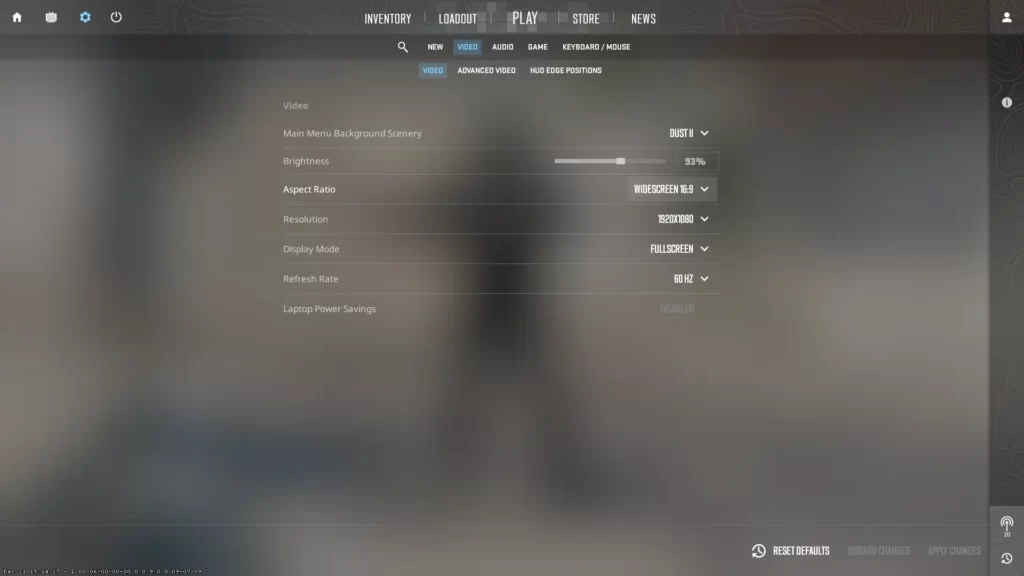
Bu örnekte Video menüsünde Tam ekran, 4:3 ve 1280×960 seçin. Ölçeklemeyi değiştirmeden uygulayın.
CS2 çözünürlüğü kaydetmiyorsa başlatma seçeneklerine boyutları ekleyin.
-w 1280 -h 960Steam launch optionsSiyah bant kalırsa NVIDIA’da Full-screen, AMD’de Full panel seçin.
Antrenman haritasında yenileme hızını, netliği, frame time’ı ve ölçeklemeyi kontrol edin.
Ayarlar > Video > Video menüsünden görüntü modunu Tam ekran seçin. Bu örnekte 4:3 ve 1280×960 kullanın. Uyguladıktan sonra ekranın dolu mu, siyah bantlı mı olduğuna bakın.
CS2 ayarı saklamıyorsa Steam açılışında boyut isteyebilirsiniz. Kitaplık > Counter-Strike 2 > Özellikler > Genel > Başlatma Seçenekleri yolunu açın ve -w 1280 -h 960 yazın. Yalnızca gerekirse kullanın; çalışan çözünürlüğe ek komut şart değildir.
NVIDIA Denetim Masası > Masaüstü boyutunu ve konumunu ayarla menüsünde Full-screen ve GPU ölçeklemesini seçin. CS2’de bantlar durursa oyunların belirlediği ölçekleme modunu geçersiz kılma seçeneğini deneyin.
AMD Adrenalin’de eşdeğer ayar Ekran bölümündedir. GPU Scaling’i açıp Full panel seçin. Sürücü sürümlerinde menü değişebilir fakat aradığınız kontroller bunlardır.
Sonucu dereceli maç yerine antrenman haritasında kontrol edin. Ekranın doluluğuna, netliğine ve yenileme hızına bakın. Sorun varsa Steam’deki zorlanan boyutları kaldırıp doğal çözünürlüğe dönün.
Profesyonel CS2 oyuncularının çözünürlük tercihleri
m0NESY, donk, NiKo ve s1mple 1280×960, ZywOo ise 1024×768 ile listeleniyor. Yani tabloda yaygın gerilmiş 4:3 tercihi var ama bunun içinde iki farklı çözünürlük kullanılıyor.
Monitörün teknik özellikleri hangi çözünürlükleri gösterebildiğini anlatır, oyuncunun CS2’de hangisini seçtiğini değil. Yüksek çözünürlüklü ekran daha düşük 4:3 gerilmiş modda da kullanılabilir. Tek başına donanım listesi oyun ayarını açıklamaz.
| Oyuncu | Takım | Çözünürlük | Ekran oranı |
|---|---|---|---|
| m0NESY | Falcons Esports | 1280×960 | Gerilmiş 4:3 |
| ZywOo | Team Vitality | 1024×768 | Gerilmiş 4:3 |
| donk | Team Spirit | 1280×960 | Gerilmiş 4:3 |
| NiKo | Falcons Esports | 1280×960 | Gerilmiş 4:3 |
| s1mple | BC.Game | 1280×960 | Gerilmiş 4:3 |
Ekranda daha geniş görünen karakterin hitbox’ı yine aynı kalır. Silah isabeti de değişmez. Profesyonelin çözünürlüğünü kopyalamak, oyun kuralları aynıyken yalnızca görünüm tercihini denemektir.
Test sırasında mouse hassasiyetini değiştirmeyin. Görüntü ve nişan hızını birlikte değiştirirseniz rahatsızlığı neyin oluşturduğunu anlayamazsınız. Önce ekranı seçin, sonra gerekiyorsa sensitivity’yi düzenleyin.
CS2’de 4:3 ve 16:9 ekran oranı karşılaştırması
4:3 ile 16:9 arasında daha geniş görünen model veya daha fazla yan görüş seçersiniz. Çözünürlüğün netliği de önemlidir; hitbox değişmez. Alışkanlık etkili olduğundan farklı görüntüyü değerlendirmek zaman alır.
Modeller geniş görünür, yatay görüş daha dardır.
Doğal oranlar, daha net görüntü ve yanlarda daha fazla bilgi.
| Kategori | Gerilmiş 4:3 | Doğal 16:9 |
|---|---|---|
| Karakter modeli görünümü | Ekranda daha geniş | Doğal, daha dar oranlar |
| Yatay görüş alanı | Daha dar | Daha geniş |
| Görüntü netliği | Yaygın düşük çözünürlüklerde daha yumuşak | Doğal 1920×1080’de daha keskin |
| Performans | Az piksel GPU yükünü azaltıyorsa faydalı olabilir | 1080p’de daha çok piksel ama modern GPU’lar için genellikle kolay |
| Hareket hissi | Görüntü gerildiği için daha hızlı görünebilir | Ekranda daha doğal hareket |
| Kimlere uygun? | Alışılmış rekabetçi görüntü ve geniş görünen hedefler | Netlik, çevresel farkındalık ve doğal görüntü |
Alışık olmadığınız modu birkaç tam maç deneyin. Tek bir ıskadan sonra geri dönmek fazla bilgi vermez. Rahatsızlığın bir kısmı yalnızca alıştığınız görüntünün değişmesidir.
İki seçenekten birini savunmak zorunda değilsiniz. 16:9’un yan görüşünü kullanabilir veya gerilmiş modellere alışkın olabilirsiniz. Profesyonelin ayar değiştirmesi sizin çalışan seçiminizi geçersiz kılmaz.
Sonuç
1280×960 gerilmiş 4:3 veya 1920×1080 doğal 16:9 ile başlayın. Geniş görünen modelleri, doğal görüntünün netliği ve yan görüşüyle karşılaştırın. Yoğun round’da rahat gördüğünüz seçeneği koruyun.
Sık sorulan sorular
CS2 profesyonellerinin çoğu hangi çözünürlüğü kullanıyor?
Örneklemde 645 profilden 293’ü 1280×960 kullanıyor; oran %45,43. En büyük gruptur ama yarıdan fazla değildir. Verilen beş örneğin dördü bu boyutu, ZywOo ise 1024×768’i kullanıyor. Bunlar takip edilen profiller, tüm profesyonellerin sayımı değildir.
1920×1080 rekabetçi CS2 için iyi mi?
Evet. Rekabetçi oynamak için görüntüyü germek gerekmez. 1080p monitörde 1920×1080 büyütmeye gerek kalmadan paneli doldurur ve 16:9 yan görüşünü korur. PC’niz ağır round’larda da iyi çalışıyorsa kullanın.
Gerilmiş çözünürlük CS2’de FPS artırır mı?
Gerilmenin kendisi artırmaz. Olası kazanç az pikselden gelir: 1280×960, 1920×1080’den daha az GPU piksel işi ister. Bantlı veya gerilmiş olması fark etmez; GPU darboğazını hafifletebilir, CPU sınırını çözmez.
Gerilmiş 4:3 CS2 karakterlerini veya hitbox’ı büyütür mü?
Modeller monitörde geniş görünür ama hitbox değişmez. Oyun içindeki hedef büyümüyor; 4:3 görüntü ekranı doldurmak için yatay olarak geriliyor.
CS2’de Tam ekran, Borderless’tan daha mı iyi?
Doğal olmayan gerilmiş çözünürlük için önce Tam ekran deneyin. Borderless uygulama geçişini kolaylaştırır ve optimize Windows’ta benzer performans sunabilir. Kararı tüm cihazlar için genel gecikme iddiasına değil, kendi PC’nizdeki teste göre verin.
CS2’de 1280×960 gerilmiş nasıl ayarlanır?
CS2’de Tam ekran, 4:3 ve 1280×960 seçin. Siyah bant kalıyorsa ölçekleme oranı koruyordur. NVIDIA’da Full-screen, AMD’de GPU Scaling ve Full panel ayarlarını kullanın.
Hangi başlatma seçenekleri CS2’yi 1280×960’a zorlar?
Steam Başlatma Seçenekleri’ne -w 1280 -h 960 yazın. Bu, açılışta belirtilen boyutu ister. Artık gerekmiyorsa komutu silin, böylece oyunun kaydettiği çözünürlük kullanılır.