
Quer checar o desempenho do CS2 ou resolver travadas? O jeito mais fácil é usar um comando de FPS no CS2 para exibir os frames por segundo (FPS) dentro do jogo. Assim você consegue ver se o jogo está rodando liso e ajustar o que precisa para melhorar.
Neste guia, você vai aprender como mostrar FPS no Counter-Strike 2 usando comandos, net_graph e overlays da NVIDIA/AMD.
Comando de FPS no CS2: Como Mostrar o FPS no CS2
Quer checar o desempenho do CS2 ou resolver lag? O jeito mais fácil é usar um comando de FPS no CS2 para exibir seus frames por segundo (FPS) dentro do jogo. Isso ajuda a ver se o jogo está rodando liso e também facilita ajustar o que precisa para melhorar.
Aqui vai um guia completo e atualizado para mostrar FPS no Counter-Strike 2 usando comandos, configurações e softwares.
Como mostrar FPS no CS2?
Existem três formas principais de mostrar seu FPS:
- Usando o console do desenvolvedor
- Ativando o net_graph
- Usando overlays da NVIDIA ou AMD
Vou passar por cada método abaixo.
Para deixar a experiência mais suave, eu recomendo ativar o contador de FPS no CS2. Assim você consegue avaliar o desempenho do seu PC e fazer ajustes para jogar melhor.
1. Usando o Console do Desenvolvedor
Para acessar o console no CS2, siga estes passos:
- Vá em Settings > Game > Enable Developer Console (coloque em “Yes”).
- Aperte a tecla ~ para abrir o console.
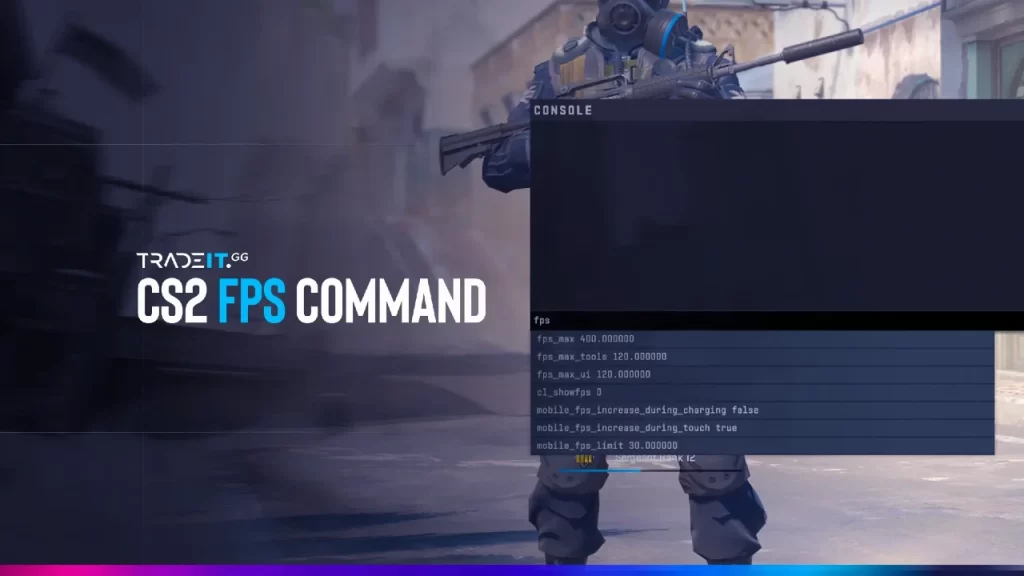
- Digite cl_showfps 1 e pressione Enter.
Seu FPS vai aparecer no canto superior esquerdo da tela.
Como mostrar FPS no CS2?
Melhores comandos no console do CS2 para aumentar FPS
Existem três formas principais de mostrar seu FPS no CS2:
- Pelo console do desenvolvedor (rápido e simples)
- Pelo net_graph (avançado, com dados de rede)
- Pelo software da NVIDIA ou AMD (overlay)
A seguir, eu mostro cada método com passo a passo.
1. Usando o Console do Desenvolvedor
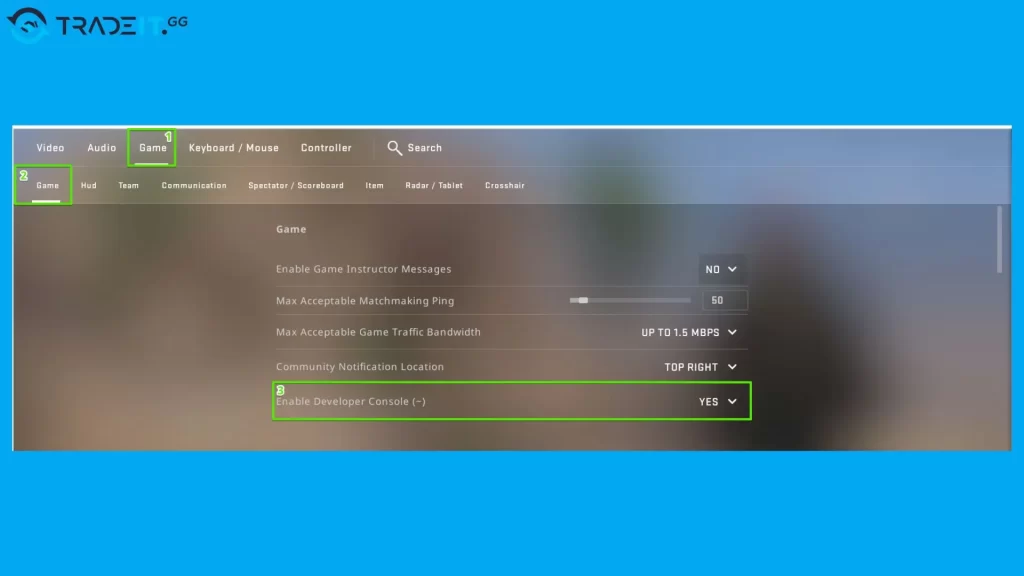
Para usar o console no CS2:
- Vá em Settings > Game > Enable Developer Console e coloque em Yes
- Aperte ~ para abrir o console
- Digite cl_showfps 1 e pressione Enter
O FPS vai aparecer no canto superior esquerdo da tela.
-console
nas launch options do CS2 (Steam → CS2 → Properties). Para esconder o contador, digite
cl_showfps 0
no console.
Relacionado: Como melhorar o FPS no CS2? (add link)
Esse recurso ajuda a avaliar o desempenho do seu PC e fazer otimizações para jogar melhor. E existe também uma opção mais prática no menu, chamada “show fps”, para exibir o FPS.
2. Usando Net Graph (FPS avançado + info de rede)
Existe um comando mais avançado chamado net_graph, que mostra detalhes extras de rede, FPS e ping.
Ele exibe várias informações no canto inferior direito da tela e ajuda a identificar inconsistências no desempenho do jogo.
Para ver esses dados, use o comando net_graph:
- Abra o console e digite: net_graph 1
- Ele mostra:
- FPS atual
- Tick rate do servidor
- Ping
- Packet loss
- Choke
Para desligar, digite: net_graph 0
Relacionado: Como ativar o net_graph no CS2 (add link)
Relacionado: Como melhorar o FPS no CS2?
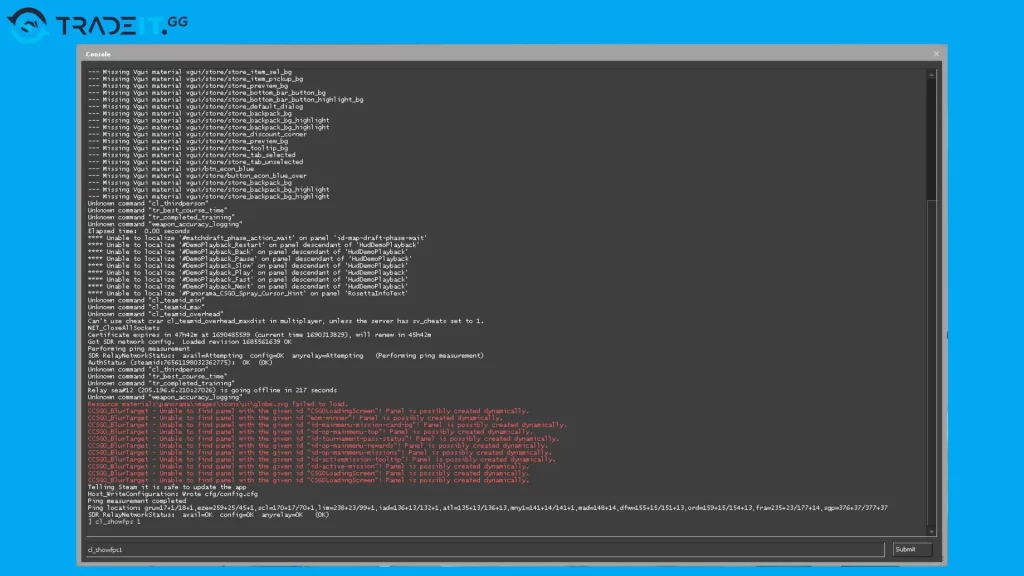
2. Usando Net Graph (FPS avançado + info de rede)
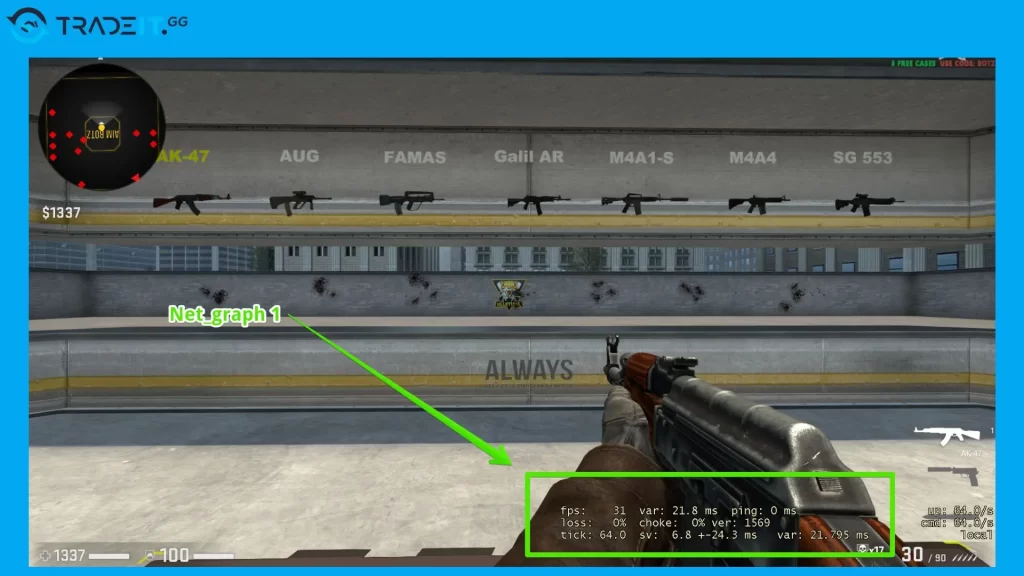
O net_graph é um comando mais completo. Além do FPS, ele mostra dados úteis de conexão e estabilidade da partida, como:
- Ping
- Loss
- Choke
- Taxas de update/command
- Outros detalhes de rede
Para ativar:
- Abra o console e digite: net_graph 1
Ele vai aparecer no canto inferior direito.
Para desligar:
Digite: net_graph 0
Relacionado: Como ativar o net_graph no CS2 (add link)
3. Mostrar FPS usando software da NVIDIA ou AMD
Se você quer outra forma de ver FPS no CS2, dá para usar overlays do NVIDIA GeForce Experience e do AMD Adrenalin. Cada um atende um tipo de placa de vídeo e ainda oferece ferramentas extras para jogar melhor.
Relacionado: Melhores configurações NVIDIA para CS2 (add link)
▶️ Para usuários NVIDIA:
Se você usa uma placa NVIDIA, dá para mostrar FPS no CS2 pelo GeForce Experience. Para ativar:
- Abra o GeForce Experience
- Vá em Settings > General > In-Game Overlay
- Ative o overlay e pressione Alt + Z
- Vá em HUD Layout > FPS Counter e escolha um canto da tela
Depois disso, o contador vai aparecer durante a partida.
Download do Nvidia GeForce Experience. (add link)
▶️ Para usuários AMD:
No AMD Adrenalin, você também consegue exibir FPS no CS2 (além de capturar e streamar). Para ativar:
- Pressione ALT + R para abrir o Radeon ReLive
- Use ALT + Z para abrir o Sidebar Overlay
- Ative o monitoramento de FPS na aba Performance
Download do AMD Radeon Relive. (add link)
3. Mostrar FPS usando software da NVIDIA ou AMD
Se você prefere não usar comandos, dá para mostrar FPS com o overlay da sua placa de vídeo. Isso também é útil para quem quer gravar, streamar ou monitorar desempenho com mais detalhes.
Relacionado: Melhores configurações NVIDIA para CS2 (add link)
▶️ Para usuários NVIDIA:
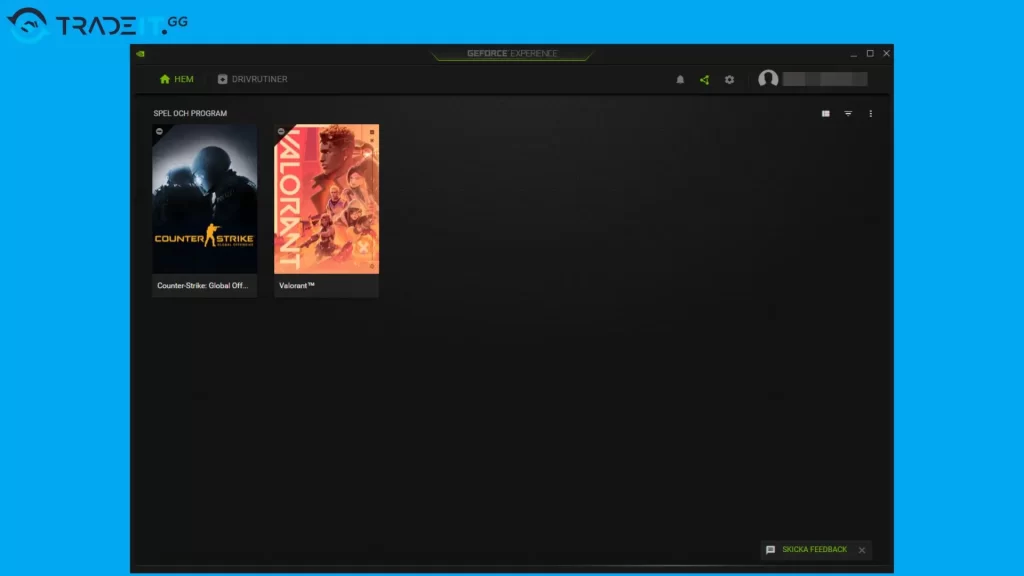
Para ativar o contador de FPS pela NVIDIA:
- Abra o GeForce Experience
- Vá em Settings > General > In-Game Overlay e ative
- Pressione Alt + Z
- Abra HUD Layout > FPS Counter e escolha o canto da tela
Pronto o FPS vai aparecer durante o jogo.
Download the Nvidia GeForce Experience
▶️ Para usuários AMD:
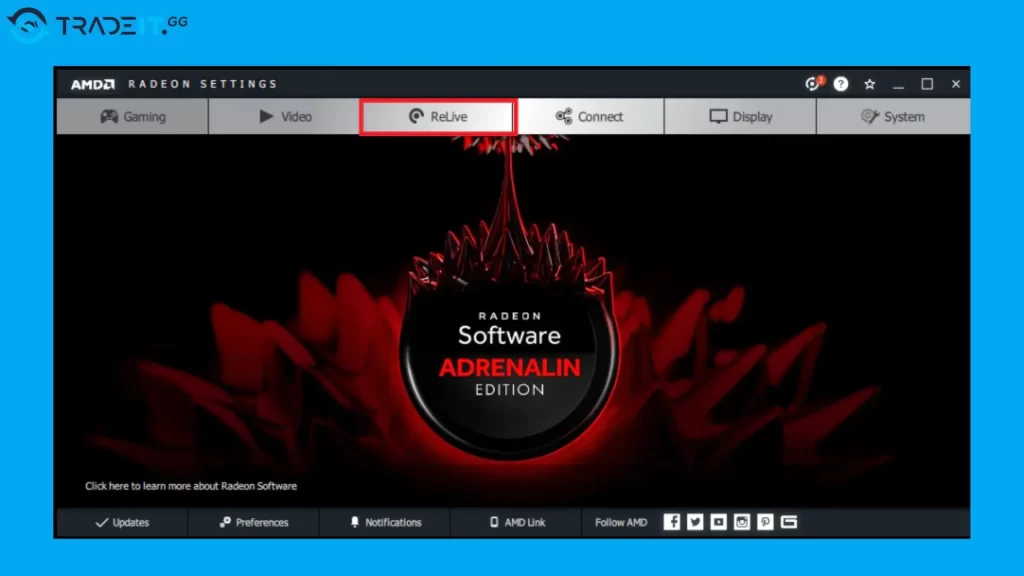
Para exibir FPS no AMD Adrenalin:
- Pressione ALT + R (abre o painel do Radeon)
- Use o overlay (ex.: ALT + Z, dependendo da configuração)
- Ative o monitoramento de desempenho na aba Performance (onde aparece FPS)
Download do AMD Radeon Relive
Melhores comandos no CS2 para aumentar FPS
Além de mostrar FPS, alguns comandos podem ajudar a deixar o jogo mais leve e responsivo. Eles são úteis principalmente em PCs mais modestos — mas podem reduzir qualidade visual em alguns casos.
| Comando | Descrição | Impacto no FPS |
|---|---|---|
cl_disable_ragdolls 1 |
Desativa a física ragdoll dos corpos. | Pode aumentar FPS, principalmente em tiroteios mais intensos. |
r_drawparticles 0 |
Desativa efeitos de partículas (smoke, explosões, etc.). | Pode deixar mais responsivo; em GPUs fracas, pode ajudar no desempenho. |
cl_updaterate X |
Define a taxa de atualização entre seu cliente e o servidor (64–128). | Pode melhorar resposta; pode pesar em conexões mais lentas. |
cl_cmdrate X |
Define a taxa de comandos enviados ao servidor (33–100). | Melhora sincronização do input; pode reduzir um pouco o FPS. |
fps_max X |
Limita seu FPS máximo para um valor definido. | Ajuda a reduzir tearing e aquecimento; não é um “boost” direto. |
mat_disable_mipmap 1 |
Desativa mipmapping de texturas para imagem mais “afiada”. | Pode reduzir FPS dependendo do peso das texturas. |
net_graph 1 |
Mostra ping, loss, choke e FPS. | Sem impacto no FPS; ótimo para diagnóstico. |
Por que o FPS importa no CS2
Agora que você já sabe como mostrar FPS no CS2, vale entender por que isso faz tanta diferença na sua gameplay.
FPS mais alto significa:
- Reação mais rápida
- Mira e spray mais “smooth”
- Input mais responsivo
- Menos screen tearing
Por que o FPS importa no CS2
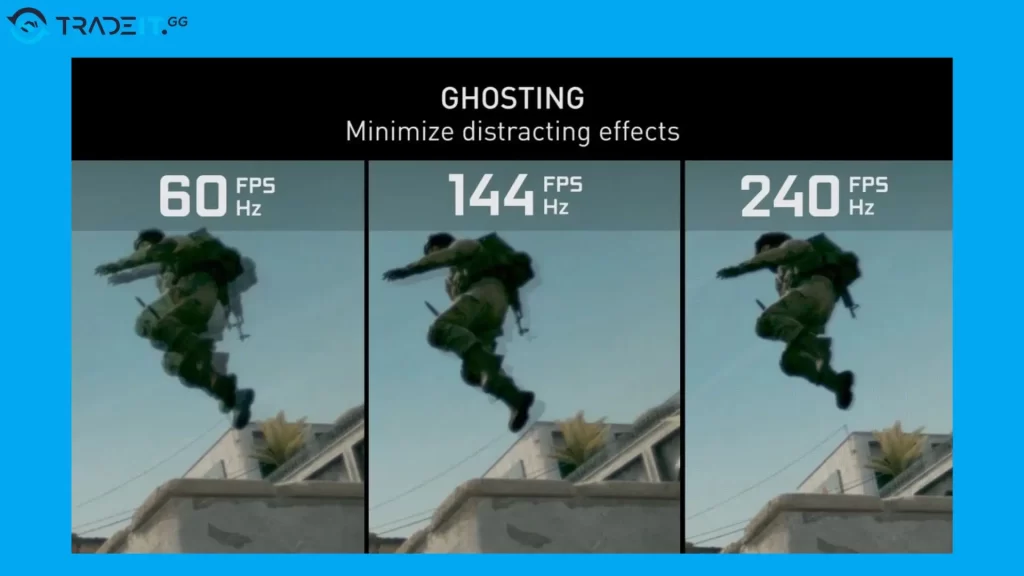
FPS não é só número — ele afeta diretamente sua experiência:
- Mais FPS costuma dar sensação de jogo mais “liso”
- Input fica mais responsivo
- Mira e spray ficam mais consistentes
- Menos tearing (em vários casos)
Meta de FPS ideal para CS2 em 2025
A meta de FPS depende do seu setup, principalmente a taxa de atualização do monitor e o hardware do PC.
No geral, o mínimo recomendado é 60 FPS para jogar bem. Mas se você tem monitor de alta taxa e uma placa boa, mirar em 144 FPS ou mais melhora muito a sensação do CS2.
🔧 Para limitar FPS, use: fps_max 144 (troque 144 pela sua meta)
Meta de FPS ideal para CS2 em 2026
A meta de FPS depende do seu monitor e do seu PC. Como base:
- Se seu monitor é 60Hz, mire em 60+ FPS
- Se é 144Hz, mire em 144+ FPS
- Se é 240Hz ou mais, 240–360 FPS é o ideal (se o PC aguentar)
Para limitar FPS no CS2, use no console: fps_max 144 (troque 144 pelo valor desejado).
| Tipo de setup | Meta ideal de FPS |
|---|---|
| Básico (monitor 60Hz) | 60+ FPS |
| Competitivo (144Hz) | 144+ FPS |
| High-end (240Hz+) | 240–360 FPS |
Relacionado: Como limitar ou remover limite de FPS no CS2 (add link)
Dicas para aumentar FPS no CS2
Com alguns ajustes nas configurações gráficas e um bom controle de recursos do sistema, dá para melhorar o FPS e aproveitar mais o Counter-Strike 2.
Aumente seu FPS sem upgrade fazendo o seguinte:
🔧 Ajuste as configurações gráficas:
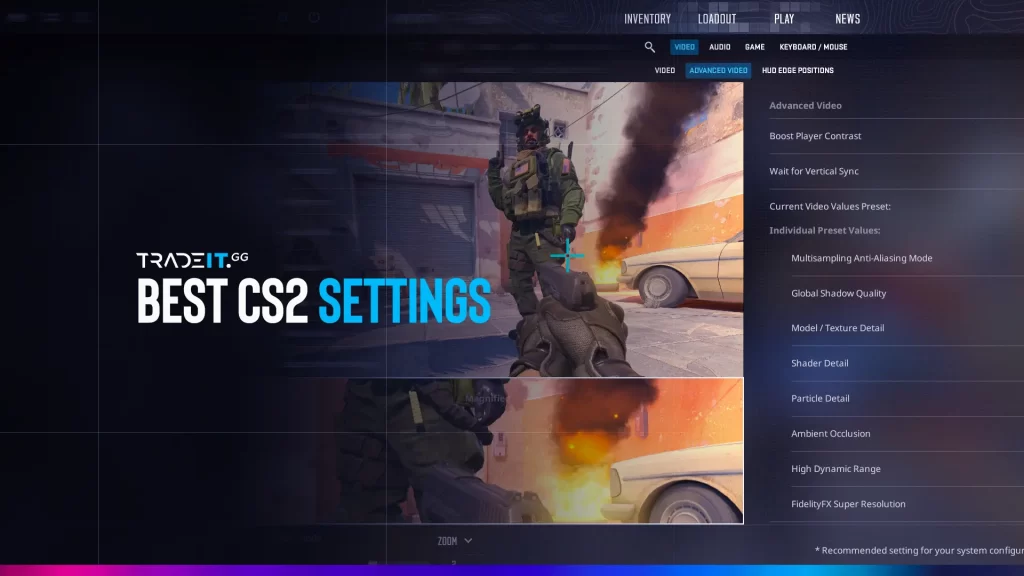
Uma das formas mais efetivas de subir FPS é baixar algumas configs do CS2. Reduzir resolução, sombras e shaders costuma dar um ganho real.
- Deixe Shadow Quality em Low
- Baixe Shader Detail
- Desative Anti-Aliasing
🚀 Gerencie recursos do sistema:
Para otimizar o CS2, feche apps desnecessários, mantenha drivers em dia e evite coisas rodando em segundo plano.
- Feche Chrome, Discord, etc.
- Desative o Windows Game Bar
- Mantenha os drivers atualizados
Relacionado: Melhores launch options do CS2 para desempenho (add link)
Perguntas frequentes
Como resolver FPS baixo no CS2?
Baixe as configurações gráficas, feche apps em segundo plano, atualize drivers da GPU e rode o CS2 em modo de desempenho. Use comandos como fps_max 300 e cl_disable_ragdolls 1 para deixar os frames mais estáveis.
Qual é o comando para mostrar FPS no CS2?
Use cl_showfps 1 no console. Para estatísticas mais completas, use net_graph 1.
Como limitar FPS no CS2?
Digite fps_max 144 (ou qualquer número) no console. Limitar FPS ajuda a reduzir tearing e aquecimento.
Qual é o melhor comando de FPS no CS2?
cl_showfps 1 mostra FPS. net_graph 1 mostra dados avançados. Combine com fps_max para uma experiência mais estável e lisa.
Dá para chegar em 300+ FPS no CS2?
Dá sim. Com um PC forte e configurações otimizadas, muitos pros chegam em 300–400 FPS, normalmente usando monitores de 360Hz.
Relacionado: Como limitar ou remover limite de FPS no CS2 (add link)
Dicas para aumentar FPS no CS2
Se seu FPS está baixo, você pode melhorar bastante com dois caminhos: ajustes gráficos e organização do sistema.
🔧 Ajuste as configurações gráficas:
Esses são os ajustes que mais costumam impactar FPS no CS2:
- Reduza Shadow Quality (sombras)
- Reduza Shader Detail
- Reduza partículas/efeitos quando possível
- Evite filtros pesados se o PC sofrer
Em geral, baixar sombras e shaders já dá um ganho visível em muitas máquinas.
🚀 Gerencie recursos do sistema:
Mesmo com boas configs, apps em segundo plano podem derrubar FPS e causar stutter. Para melhorar:
- Feche apps pesados (Chrome com muitas abas, launchers, etc.)
- Atualize os drivers da GPU
- Use plano de energia de alto desempenho (quando fizer sentido)
- Evite gravação/overlay pesado se seu PC não aguentar
Relacionado: Melhores launch options do CS2 para desempenho
Perguntas frequentes
Como resolver FPS baixo no CS2?
Baixe sombras e shaders, feche apps em segundo plano, atualize drivers e teste um limite de FPS estável com fps_max. Se tiver stutter, use net_graph para ver se o problema é rede.
Qual é o comando para mostrar FPS no CS2?
O comando mais simples é cl_showfps 1. Para estatísticas mais completas (ping/loss/choke), use net_graph 1.
Como limitar FPS no CS2?
Use fps_max X no console (ex.: fps_max 144). Limitar FPS pode ajudar a reduzir tearing, aquecimento e oscilações.
Qual é o melhor comando de FPS no CS2?
Para mostrar FPS: cl_showfps 1. Para diagnóstico completo: net_graph 1. Para controlar estabilidade: fps_max X.
Dá para chegar em 300+ FPS no CS2?
Dá, mas depende do PC, das configs e do mapa. Em setup forte e com configs competitivas, é comum ver 300–400 FPS.