
CS2’deki konsol komutları, oyun deneyiminizi değiştirebilecek gizli güçlendiriciler gibidir. Çeşitli komutları yüzlerce saat test ettikten sonra, rekabet avantajı kazanmanıza yardımcı olmak için bu nihai kılavuzu derledim.
İster FPS’yi artırmak, ister daha verimli pratik yapmak veya sadece oyununuzu özelleştirmek isteyin, bu komutlar 2025’te CS2’nin tüm potansiyelini ortaya çıkarmanıza yardımcı olacak.
Set Custom Console Key
OptionalIf you prefer a different key to open the console, use this command to rebind it. Replace “KEY” with your preferred key.
CS2’de Geliştirici Konsolu Nasıl Etkinleştirilir
Herhangi bir konsol komutunu kullanabilmeniz için önce geliştirici konsolunu etkinleştirmeniz gerekir. Bu, CS2 deneyiminizi dönüştürebilecek tüm komutlara ve ayarlara erişimin kilidini açar.
Özel Konsol Anahtarını Ayarlama
OpsiyonelKonsolu açmak için farklı bir tuş tercih ediyorsanız, yeniden bağlamak için bu komutu kullanın. “KEY “i tercih ettiğiniz anahtarla değiştirin.
CS2 için Temel Performans Komutları
Bu komutlar oyun performansınızı optimize etmenize, FPS’yi artırmanıza ve gecikmeyi azaltmanıza yardımcı olacak. Oynanışta gözle görülür bir fark yarattıklarından emin olmak için her birini bizzat test ettim.
| Command | Description | Default Value | Recommended |
|---|---|---|---|
|
fps_max 0
|
Removes FPS limit, allowing maximum frame rate | 400 | 0 (unlimited) |
|
cl_forcepreload 1
|
Preloads all models and textures to reduce in-game stuttering | 0 | 1 |
|
r_dynamic 0
|
Disables dynamic lighting effects for better performance | 1 | 0 |
|
r_drawparticles 0
|
Reduces or disables particle effects | 1 | 0 |
|
cl_disablehtmlmotd 1
|
Disables server HTML messages which can cause frame drops | 0 | 1 |
|
cl_showfps 1
|
Shows your current FPS in the corner of your screen | 0 | 1 |
|
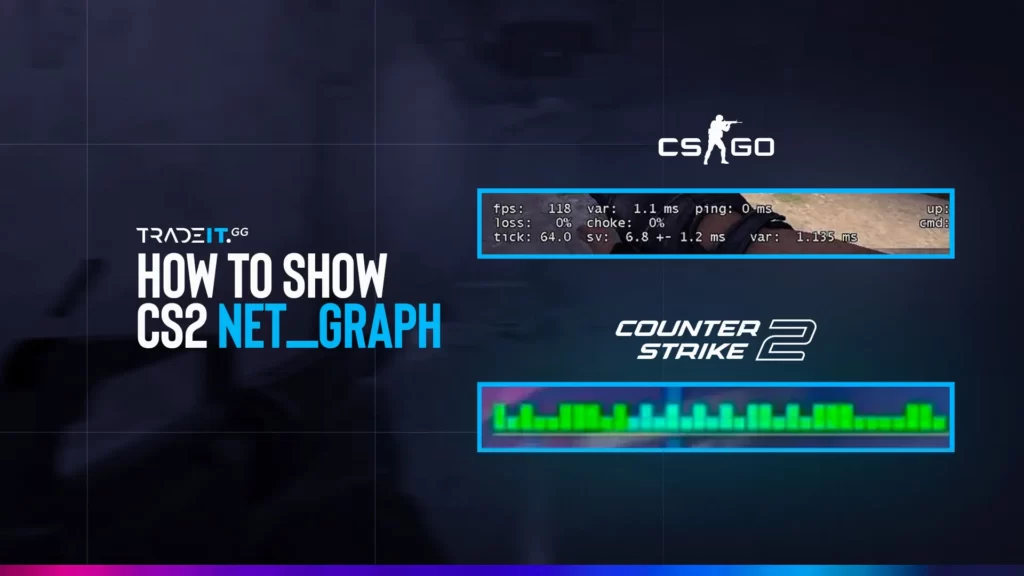
net_graph 1
|
Displays network statistics, FPS, and other performance data | 0 | 1 |
Launch Options for Maximum Performance
EssentialAdd these launch options to your CS2 properties in Steam for significant performance improvements:
- -novid: Skips the intro video
- -tickrate 128: Forces 128 tick rate for offline servers
- -high: Runs CS2 in high priority
- -freq [your monitor hz]: Forces your refresh rate
- +fps_max 0: Removes FPS cap
- +cl_forcepreload 1: Preloads all game data
CS2 Uygulama ve Eğitim Komutları
Bu komutlar verimli alıştırma seansları için çok önemlidir. Özel eğitim senaryoları kurmanıza, el bombası atma alıştırmaları yapmanıza ve becerilerinizi normal oyundan daha hızlı geliştirmenize olanak tanır.
| Command | Description | Note |
|---|---|---|
|
sv_cheats 1
|
Enables cheat commands (required for most practice commands) | Must be host/admin |
|
mp_warmup_end
|
Ends warmup phase immediately | Requires sv_cheats 1 |
|
sv_infinite_ammo 1
|
Provides unlimited ammunition (1 = infinite ammo, 2 = infinite clips) | Requires sv_cheats 1 |
|
sv_grenade_trajectory 1
|
Shows the path grenades take when thrown | Requires sv_cheats 1 |
|
sv_showimpacts 1
|
Shows bullet impacts for better spray control practice | Requires sv_cheats 1 |
|
bot_kick
|
Removes all bots from the game | No cheats required |
|
mp_roundtime_defuse 60
|
Sets round time to 60 minutes for practice | No cheats required |
|
mp_buy_anywhere 1
|
Allows buying weapons anywhere on the map | No cheats required |
|
mp_buytime 9999
|
Sets buy time to effectively unlimited | No cheats required |
Ultimate Practice Config
EssentialThis comprehensive config sets up the perfect practice environment with:
- Unlimited money, ammo, and round time
- Buy anywhere on the map
- Grenade trajectories and bullet impacts visible
- Auto-respawn enabled
- No bots to interfere
HUD ve Arayüz Komutları
Baş üstü ekranınızı (HUD) ve oyun arayüzünüzü tercihlerinize uyacak ve oyun sırasında görünürlüğü artıracak şekilde özelleştirin.
| Command | Description | Recommended |
|---|---|---|
|
cl_hud_color 0-10
|
Changes HUD color (0=default, 1=white, 2=light blue, etc.) | Personal preference |
|
cl_hud_playercount_showcount 1
|
Shows player count as numbers instead of avatars | 1 |
|
cl_hud_healthammo_style 1
|
Uses the simplified style for health and ammo display | 1 |
|
cl_hud_bomb_under_radar 1
|
Shows bomb icon under the radar when carrying the bomb | 1 |
|
cl_radar_always_centered 0
|
Positions player at the bottom of the radar instead of center | 0 |
|
cl_radar_scale 0.4
|
Adjusts radar scale (0.25-1.0) | 0.4 |
|
cl_radar_icon_scale_min 0.6
|
Sets minimum icon size on radar | 0.6 |
|
cl_crosshairalpha 255
|
Sets crosshair opacity (0-255) | 255 |
|
cl_crosshaircolor 5
|
Sets crosshair color (0-4 for presets, 5 for custom) | Personal preference |
Pro Radar Settings
RecommendedThese radar settings are used by many professional players because they provide maximum map visibility while keeping player icons at a readable size. The radar will:
- Show more of the map by positioning you at the bottom
- Use an optimal zoom level that works on all maps
- Keep player icons large enough to distinguish
- Rotate with your view for better orientation
Gelişmiş Hile Komutları (sv_cheats 1)
Bu komutlar sv_cheats 1’in etkinleştirilmesini gerektirir ve öncelikle çevrimdışı alıştırma, keşif veya eğlence içindir. Haritaları öğrenmenize, senaryoları uygulamanıza ve oyun mekaniklerini daha iyi anlamanıza yardımcı olabilirler.
| Command | Description | Usage |
|---|---|---|
|
noclip
|
Toggles the ability to fly through walls and objects | Map exploration |
|
god
|
Toggles invincibility (take no damage) | Testing grenades |
|
give weapon_[name]
|
Gives specified weapon (e.g., give weapon_ak47) | Quick weapon testing |
|
r_drawothermodels 2
|
Shows player models through walls (wallhack) | Learning positions |
|
sv_gravity 300
|
Changes gravity (800 is default, lower = moon gravity) | Jump practice |
|
sv_regeneration_force_on 1
|
Enables health regeneration | Combat practice |
|
ent_fire !self addoutput “health 1000”
|
Sets your health to 1000 | Survivability testing |
|
mp_teammates_are_enemies 1
|
Allows damage to teammates (FFA mode) | Deathmatch practice |
Ultimate Grenade Practice Setup
AdvancedThis comprehensive setup creates the perfect environment for practicing grenade throws:
- Infinite grenades with visible trajectories
- Grenade paths remain visible for 10 seconds
- Auto-respawn when you die
- 60 minute round timer for uninterrupted practice
- Health regeneration enabled
İletişim ve Ekip Çalışması için CS2 Komutları
CS2’de etkili iletişim çok önemlidir. Bu komutlar ekibinizle daha iyi iletişim kurmanıza ve sesli sohbet ayarlarını kontrol etmenize yardımcı olur.
| Command | Description | Recommended |
|---|---|---|
|
voice_enable 1
|
Toggles voice chat on (1) or off (0) | 1 (unless toxic teammates) |
|
voice_scale 0.5
|
Adjusts voice chat volume (0.0-1.0) | 0.5-0.7 |
|
cl_mute_enemy_team 1
|
Automatically mutes the enemy team | 1 |
|
cl_mute_all_but_friends_and_party 0
|
Mutes everyone except friends and party members | 0 (team communication is important) |
|
bind “KEY” “player_ping”
|
Binds the ping function to a key | Personal preference |
|
bind “KEY” “radio1”
|
Binds radio commands menu to a key | Personal preference |
Quick Communication Binds
RecommendedThese key bindings give you fast access to essential communication tools:
- Z: Ping a location (extremely useful for quick callouts)
- X: “Get out, it’s gonna blow!” warning
- C: Cheer (for those clutch moments)
- V: “Cover me!” request
Yaygın Komut Sorunlarını Giderme
Bazen konsol komutları beklendiği gibi çalışmayabilir. İşte karşılaşabileceğiniz yaygın sorunların çözümleri:
“Command Not Recognized” Error
Common IssueIf you see “Unknown command” or “Command not recognized” errors, try these solutions:
- Check spelling – Commands are case-sensitive and must be typed exactly
- Check if sv_cheats 1 is required – Many commands only work with cheats enabled
- Verify game files – Sometimes game files can become corrupted
- Check if the command exists in CS2 – Some old CS:GO commands may not work in CS2
Performance Issues After Using Commands
TroubleshootingIf your game performs worse after applying console commands:
- Restore default settings – Type “exec config_default” in console
- Check for conflicting commands – Some commands may interfere with each other
- Monitor performance – Use “cl_showfps 1” to track changes
- Apply commands one at a time – This helps identify which one is causing issues
CS2 Yapılandırma Dosyaları Oluşturma ve Kullanma
CS2’yi her başlattığınızda neden aynı komutları yazasınız? Yapılandırma dosyaları oluşturmak, tek bir komutla birden fazla komut çalıştırmanıza olanak tanır.
Bind Config File to a Key
AdvancedThis command binds your practice config file to the F10 key, allowing you to instantly set up your practice environment with a single keypress.
Özet
CS2 konsol komutları, oyun deneyiminizi özelleştirmek, performansı artırmak ve mükemmel antrenman ortamını oluşturmak için inanılmaz bir esneklik sunar. FPS’yi artırmaktan özel eğitim senaryoları kurmaya kadar, bu komutlar oyunun her yönünü kontrol etmenizi sağlar.
Bazı komutların sv_cheats 1 gerektirdiğini ve yalnızca özel sunucularda veya botlarla çevrimdışı olarak çalıştığını unutmayın. Oyun deneyiminizi daha da özelleştirmek istiyorsanız, CS2 başlatma seçenekleri ve optimum CS2 ayarları hakkındaki kılavuzlarımıza göz atmayı düşünün.
Oyun tarzınıza, donanımınıza ve tercihlerinize en uygun olanı bulmak için bu komutları deneyin. Mükemmel yapılandırma CS2 performansınızda ve keyfinizde önemli bir fark yaratabilir.
Sıkça Sorulan Sorular
What is God mode in CS2?
Tanrı modu sizi yenilmez yapar, böylece hiçbir kaynaktan hasar almazsınız. Bunu etkinleştirmek için önce ‘sv_cheats 1’ ile hileleri etkinleştirin, ardından konsola ‘god’ yazın. Bu, hasar konusunda endişelenmeden haritaları keşfetmek veya el bombası dizilişlerini uygulamak için kullanışlıdır.
Noclip’in aksine, Tanrı modu duvarlardan uçmanıza izin vermez – yine de normal şekilde hareket edersiniz, sadece hasar alamazsınız.
What is the FPS command in CS2?
CS2’de geçerli saniye başına kare sayınızı (FPS) görüntülemek için konsolda ‘cl_showfps 1’ komutunu kullanın. Bu, ekranınızın köşesinde FPS sayacınızı gösterecektir.
FPS dahil daha ayrıntılı performans bilgisi istiyorsanız, FPS, ping ve diğer ağ istatistiklerini gösteren ‘net_graph 1’ kullanın.
FPS’nizi en üst düzeye çıkarmak için ‘fps_max 0’ komutu kare hızı sınırını kaldırarak GPU’nuzun mümkün olduğunca çok kare oluşturmasına izin verir.
What is the wallhack command in CS2?
CS2’deki wallhack komutu ‘r_drawothermodels 2’dir. Bu komut önce sv_cheats 1’in etkinleştirilmesini gerektirir ve oyuncu modellerini duvarlardan görünür hale getirir.
Bu komut, yaygın pozisyonları öğrenmek, ön ateşleme açılarını uygulamak veya belirli noktaları tutarken ne kadar görünür olduğunuzu anlamak için kullanışlıdır. Yalnızca çevrimdışı maçlarda veya hilelerin etkin olduğu özel sunucularda çalışır, rekabetçi maçlarda çalışmaz.
Devre dışı bırakmak için, normal görünürlüğe dönmek üzere ‘r_drawothermodels 1’ kullanın.
How do you use console commands in CS2?
CS2’de konsol komutlarını kullanmak için:
- İlk olarak, Oyun Ayarları’nda geliştirici konsolunu etkinleştirin
- Tilde tuşuna (~) veya özel bağlı tuşunuza basarak konsolu açın
- İstediğiniz komutu yazın ve Enter tuşuna basın
- Aynı anda birden fazla komut için bunları noktalı virgülle ayırın veya bir yapılandırma dosyası oluşturun
Birçok komutun, özellikle de oynanışı önemli ölçüde değiştirenlerin, önce ‘sv_cheats 1’in etkinleştirilmesini gerektirdiğini unutmayın.
Are console commands allowed in CS2?
Evet, CS2’de konsol komutlarına izin verilir, ancak önemli sınırlamalar vardır:
- Standart konsol komutlarına (HUD değiştirme, radar ayarlama vb.) tüm oyun modlarında tamamen izin verilir
- sv_cheats 1 gerektiren komutlar (noclip, tanrı modu, wallhack komutları gibi) yalnızca çevrimdışı modlarda veya hilelerin etkin olduğu özel sunucularda çalışır
- Valve Anti-Cheat (VAC), sv_cheats komutlarının resmi rekabetçi maçlarda ve sıradan sunucularda çalışmasını engeller
- Bu kısıtlamaları aşmak için üçüncü taraf programların kullanılması VAC yasağı ile sonuçlanacaktır
Kısacası: oyun içi konsol aracılığıyla konsol komutlarını kullanmaya tamamen izin verilir ve deneyiminizi özelleştirmek için teşvik edilir, ancak hile komutları resmi çevrimiçi maçlarda çalışmaz.
What are the best CS2 console commands for FPS boost?
FPS’yi artırmak için en iyi CS2 konsol komutları şunlardır:
- fps_max 0 – FPS üst sınırını tamamen kaldırır
- cl_forcepreload 1 – Kekemeliği azaltmak için tüm varlıkları önceden yükler
- r_dynamic 0 – Dinamik aydınlatma efektlerini devre dışı bırakır
- r_drawparticles 0 – Parçacık efektlerini azaltır veya devre dışı bırakır
- cl_disablehtmlmotd 1 – Çerçeve düşmelerine neden olabilecek sunucu mesajlarını devre dışı bırakır
Maksimum etki için, bunları + önekiyle (+fps_max 0 gibi) başlatma seçenekleri olarak eklemeyi ve daha düşük çözünürlük ve azaltılmış doku ayrıntısı gibi video ayarları ince ayarlarıyla birleştirmeyi de düşünün.
Sonuçlar donanımınıza bağlı olarak değişecektir, ancak bu komutlar özellikle eski sistemlerde önemli iyileştirmeler sağlayabilir.
CS2 deneyiminizi bir üst seviyeye taşımak istiyorsanız, CS2 skin ticareti ve ekipmanınızı özelleştirmek için CS2 skinleri satın alma kılavuzlarımıza göz atın.