

CS2 NVIDIA ayarları, FPS ile görüntü netliği ve input lag arasında denge kurmanıza yardımcı olur. Başlangıç için ekran kartı sürücünüzü güncelleyin, CS2’ye özel Program Settings kullanın, rekabetçi oyun için V-Sync’i kapalı tutun ve destekleniyorsa oyun içinde NVIDIA Reflex seçeneğini açın.
NVIDIA App veya eski NVIDIA Denetim Masası’nda her seçenek aynı yerde görünmeyebilir. Eksik bir ayarı zorla etkinleştirmeye çalışmayın; GPU, sürücü ve dizüstü bilgisayar modeline göre seçenekler değişebilir.
FPS, başlatma seçenekleri, mouse, ses ve görünürlük için bu NVIDIA ayarlarını Tradeit’in CS2 ayar rehberiyle birlikte kullanın.
En iyi CS2 ayarlarını görNVIDIA App ile Denetim Masası Arasındaki Fark
NVIDIA bazı ayarları yeni NVIDIA App üzerinden sunuyor. Eski sistemlerde NVIDIA Control Panel (Denetim Masası) hâlâ kullanılabilir.
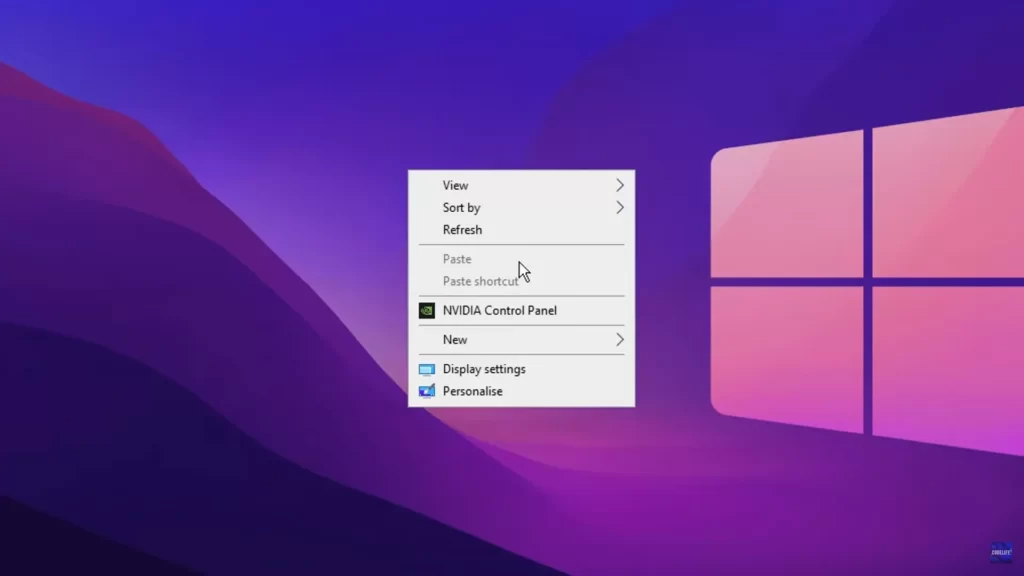
- NVIDIA App:
Graphics > Program SettingsveyaGlobal Settings > Counter-Strike 2. - NVIDIA Denetim Masası:
Manage 3D Settings > Program Settings > Counter-Strike 2.
Mümkün olduğunda Global Settings yerine CS2’ye özel Program Settings kullanın. Böylece başka oyunların, tarayıcıların ve masaüstü uygulamalarının ayarlarını gereksiz yere değiştirmezsiniz.
CS2 İçin En İyi NVIDIA Ayarları
Aşağıdaki tablo, İngilizce rehberdeki NVIDIA seçeneklerini Türkçe açıklamalarla sunar. Ayar adlarını sürücüde bulabilmeniz için İngilizce isimleri koruduk.
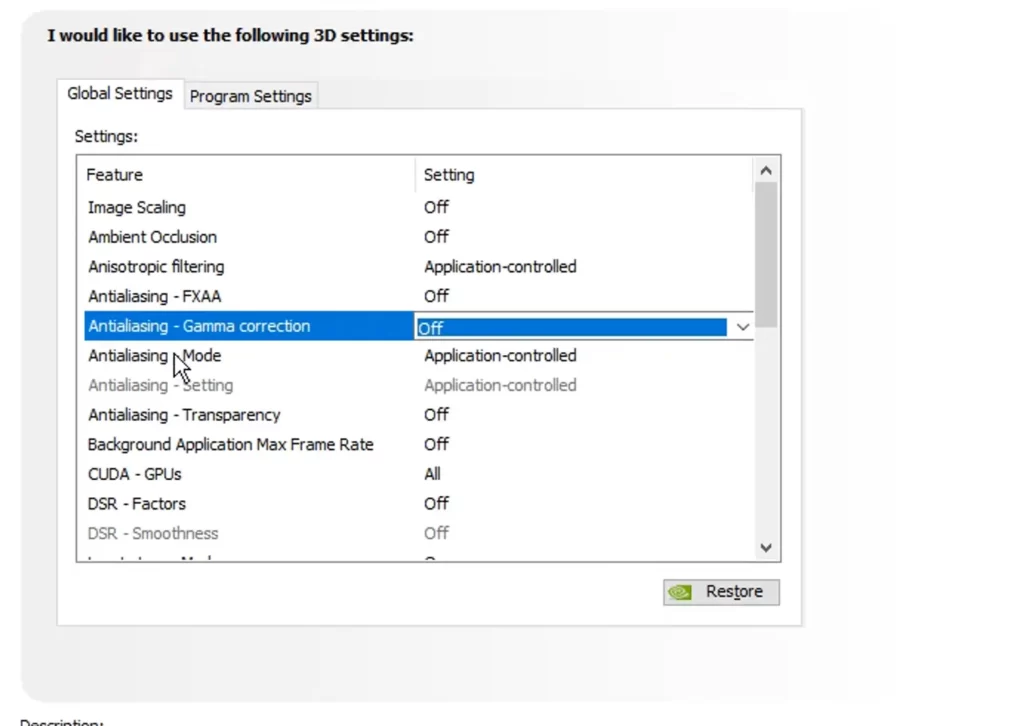
| NVIDIA ayarı | CS2 için öneri | Neden? |
|---|---|---|
| Image Scaling | Kapalı | Sürücü düzeyinde ölçeklendirme gerekmiyorsa doğal çözünürlüğü veya oyun içi ölçeklendirmeyi kullanın. |
| Ambient Occlusion | Kapalı | Görsel bir efekttir. Rekabetçi FPS ve daha istikrarlı performans için kapatın. |
| Anisotropic Filtering | Uygulama kontrolünde | Görüntü sorunlarını çözmüyorsanız doku filtrelemeyi CS2’ye bırakın. |
| Antialiasing – FXAA | Kapalı | FXAA görüntüyü bulanıklaştırabilir. Oyun içi MSAA/CMAA2 kullanın. |
| Antialiasing – Gamma Correction | Kapalı veya uygulama kontrolünde | Performansa odaklı ayarlar için kapalı kalabilir. |
| Antialiasing – Mode | Uygulama kontrolünde | Sürücüden zorlamak yerine oyundaki kenar yumuşatma ayarını kullanın. |
| Antialiasing – Transparency | Kapalı | Performans düşürebilir; rekabetçi CS2 için gerekli değildir. |
| CUDA – GPUs | Tümü | Çoğu kullanıcı için varsayılan seçim. |
| DSR Factors | Kapalı | Daha yüksek çözünürlükten küçültme GPU yükünü artırır. |
| Low Latency Mode | Açık | Güvenli sürücü başlangıç ayarı. CS2’de Reflex etkinse öncelik Reflex’tedir. |
| Max Frame Rate | Kapalı | En yüksek FPS için kapalı bırakın; daha istikrarlı kare süreleri gerekiyorsa sınır koyun. |
| OpenGL Rendering GPU | NVIDIA GPU’nuz | Seçenek varsa ayrık GPU’yu seçin; Auto da genellikle yeterlidir. |
| Power Management Mode | Prefer Maximum Performance | CS2 sırasında GPU frekansının düşmesini önlemeye yardımcı olabilir; yalnızca CS2’ye uygulayın. |
| Preferred Refresh Rate | Highest Available | Desteklenen en yüksek monitör yenileme hızını seçer. |
| Shader Cache Size | Driver Default | Devre dışı bırakmaktan daha güvenlidir. Yalnızca takılma sorunlarını araştırırken değiştirin. |
| Texture Filtering – Anisotropic Sample Optimization | Açık | Görüntü kaybı az olurken performansa yardımcı olabilir. |
| Texture Filtering – Negative LOD Bias | Allow | Performans odaklıdır; Clamp bazı sistemlerde titreşimli detayları azaltabilir. |
| Texture Filtering – Quality | High Performance | FPS odaklı seçim. Performans yeterliyse Quality deneyin. |
| Threaded Optimization | Auto veya Açık | Auto güvenlidir; elle kontrol için Açık da test edilebilir. |
| Triple Buffering | Kapalı | Daha çok V-Sync ile kullanılır. Rekabetçi CS2 için kapalı tutun. |
| Vertical Sync | Kapalı | V-Sync açık yapılandırmalara göre giriş gecikmesini düşürür. |
| Vulkan/OpenGL Present Method | Auto | Belirli bir sorunu çözmüyorsanız Auto olarak bırakın. |
İpucu: Shader Cache Size ayarını belirli bir takılma sorununu araştırmıyorsanız Driver Default olarak bırakın. Shader cache’i kapatmak bazı sistemlerde yükleme veya shader derleme takılmalarını artırabilir.
NVIDIA App ve Denetim Masası Nasıl Ayarlanır?
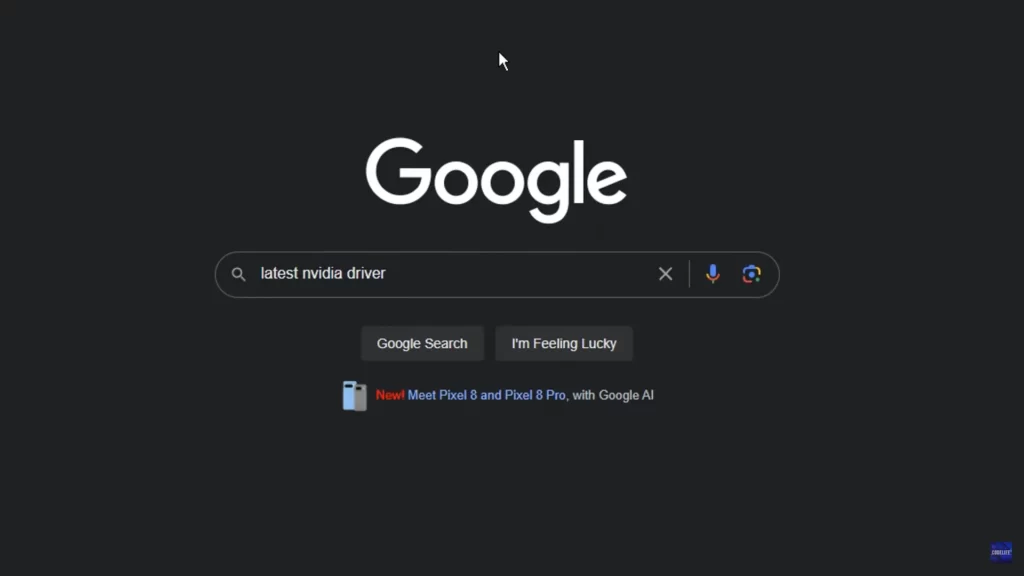
Adım 1: NVIDIA Sürücüsünü Güncelleyin
NVIDIA App içinden mevcut Game Ready Driver sürümünü kontrol edin. Yükleme sonrasında gerekiyorsa bilgisayarınızı yeniden başlatın. Sürücü güncellemesi oyun uyumluluğu ve hata düzeltmeleri içerebilir.
Adım 2: CS2’yi Program Settings’e Ekleyin
- NVIDIA App veya NVIDIA Denetim Masası’nı açın.
- Graphics veya Manage 3D Settings bölümüne gidin.
- Program Settings sekmesini açın.
- Listede yoksa Counter-Strike 2‘yi ekleyin.
- Yukarıdaki tablodan sisteminize uygun değerleri uygulayın.
Adım 3: FPS ve Gecikmeyi Oyun İçinde Ölçün
Boş menüdeki FPS sayısına bakarak karar vermeyin. Deathmatch, Premier veya özel antrenman sunucusunda smoke, ateş ve çatışmaların yoğun olduğu durumları test edin.
NVIDIA Ayarları Tam Olarak Ne İşe Yarar?
Image Scaling: Düşük çözünürlüklü görüntüyü büyütür. FPS için yararlı olabilir fakat görüntüyü yumuşatabilir.
Düşük çözünürlüğü büyütür. Ek FPS gerekiyorsa ve görüntünün biraz yumuşamasını kabul ediyorsanız kullanın.
Temas gölgeleri ve derinlik ekler. Rekabetçi performans için kapatabilirsiniz.
Tırtıklı kenarları yumuşatır. Sürücüden zorlamak yerine oyunun ayarlarını kullanın.
Dokuların netliğini ve performansını etkiler. FPS odaklı oyuncular için High Performance uygundur.
CS2 açıkken GPU frekansının sert düşmesini azaltabilir. Küresel değil, yalnızca CS2 için uygulayın.
Ekran yırtılmasını azaltabilir ancak genelde gecikme ekler. Rekabetçi oyunda kapalı tutun.
Ambient Occlusion: Nesneler arasında gölge ve derinlik hissi verir. Rekabetçi performans için kapatılabilir.
Anti-Aliasing: Tırtıklı kenarları yumuşatır. Sürücüden zorlamak yerine CS2’nin oyun içi MSAA veya CMAA2 seçeneklerini kullanmak daha mantıklı olabilir.
Texture Filtering: Dokuların netliği ve performansını etkiler. High Performance ayarı FPS odaklıdır; donanımınız güçlüyse kaliteyi yükseltebilirsiniz.
Power Management: CS2 sırasında GPU’nun gereksiz şekilde hız düşürmesini önleyebilir. Özellikle dizüstü bilgisayarlarda daha fazla güç ve ısı oluşturabilir.
V-Sync: Ekran yırtılmasını azaltabilir ama giriş gecikmesini artırabilir. Rekabetçi oyun için genellikle kapalı başlamak önerilir.
NVIDIA Reflex ve Low Latency Mode
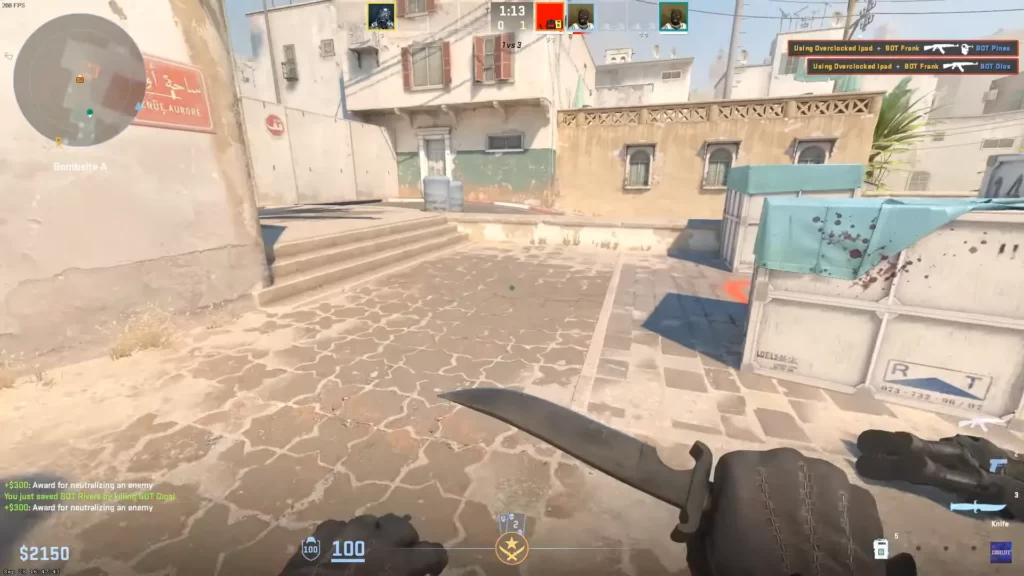
CS2 İçin En İyi NVIDIA Reflex Ayarı
Oyun içi Reflex seçeneği varsa önce Enabled ile başlayın. Bazı sistemlerde Enabled + Boost, GPU saat hızlarını daha yüksek tutarak yarar sağlayabilir. Her iki seçeneği de aynı oyun ortamında karşılaştırın.
Low Latency Mode ile Reflex Arasındaki Fark
Low Latency Mode, sürücü seviyesinde çalışan bir seçenektir. NVIDIA Reflex ise oyunun içine entegre edildiği için, destekleyen oyunlarda genellikle öncelikli seçenektir.
- Reflex CS2’de açıksa sürücüdeki Low Latency Mode’u On olarak bırakabilir veya mevcut değerini değiştirmeyebilirsiniz.
- Reflex kullanılamıyorsa Low Latency Mode için On seçeneğini deneyebilirsiniz.
- Ultra, bütün bilgisayarlar için en iyi değer değildir.
Sabit bir yüzde gecikme düşüşü beklemeyin. Sonuç; işlemcinize, GPU’nuza, FPS’e, monitör hızına ve sistemin darboğazına bağlıdır.
NVIDIA Kullananlar İçin CS2 Video Ayarları
Sürücü ayarları yardımcı olur, fakat gerçek FPS ve görünürlükte oyun içi seçeneklerin etkisi daha büyüktür.
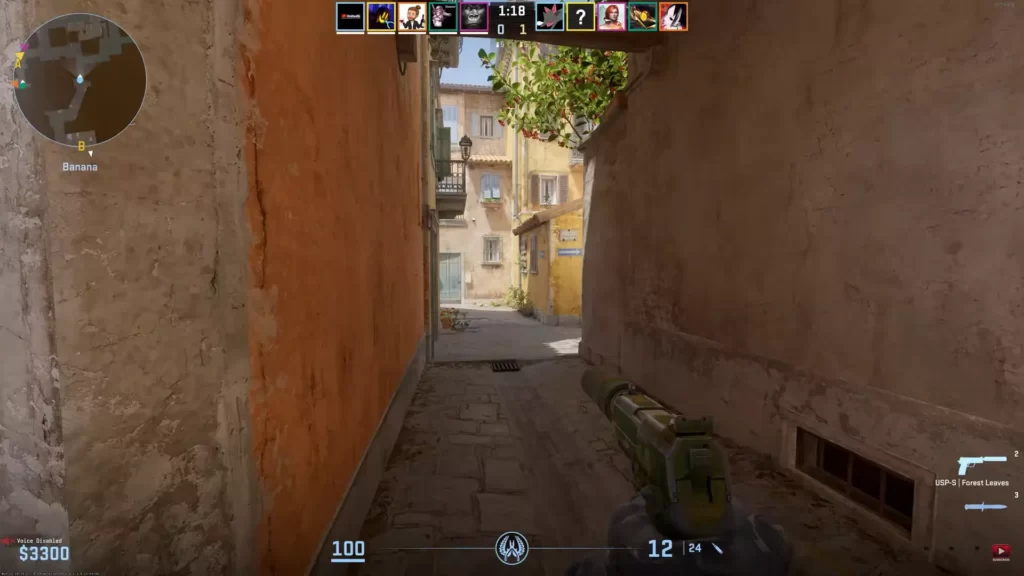
| CS2 ayarı | Performans odaklı | Dengeli | Not |
|---|---|---|---|
| Display Mode | Fullscreen | Fullscreen | Gecikme ve istikrar için iyi başlangıç noktası. |
| Boost Player Contrast | Enabled | Enabled | Rakiplerin daha iyi seçilebilmesi için açık bırakın. |
| Wait for Vertical Sync | Disabled | Disabled | Rekabetçi oyun için kapalı tutun. |
| Multisampling Anti-Aliasing | CMAA2 veya 2x MSAA | 2x veya 4x MSAA | Yüksek MSAA daha net görünür ancak FPS düşürebilir. |
| Global Shadow Quality | Low veya Medium | Medium | Gölge bilgisini kullanıyorsanız düşünmeden en düşük değere indirmeyin. |
| Model / Texture Detail | Low | Medium | Zayıf GPU’da Low, daha net görüntü için Medium. |
| Shader Detail | Low | Low veya Medium | Daha düşük değerler yoğun efektlerde yardımcı olabilir. |
| Particle Detail | Low | Low | Granata yoğun çatışmalarda görüntü karmaşasını azaltır. |
| Ambient Occlusion | Disabled | Disabled | Rekabetçi oyun için çoğunlukla görsel ayrıntıdır. |
| High Dynamic Range | Performance | Performance veya Quality | FPS önemliyse Performance seçin. |
| FidelityFX Super Resolution | Disabled | Disabled | Görüntüyü bulanıklaştırabilir; çok düşük sistemlerde test edin. |
| NVIDIA Reflex Low Latency | Enabled | Sistem kararlıysa Enabled + Boost | İkisini de deneyip daha istikrarlı olanı seçin. |
| Değiştirilen ayar | Başlıca fayda | Olası dezavantaj | Kimler için? |
|---|---|---|---|
| V-Sync kapalı | Daha düşük giriş gecikmesi | Ekran yırtılması olabilir | Rekabetçi oyuncular |
| Power Management: Prefer Maximum Performance | Daha istikrarlı GPU frekansları | Daha fazla güç tüketimi ve ısı | Masaüstü ve prize bağlı dizüstü kullanıcıları |
| Texture Filtering: High Performance | FPS odaklı doku filtreleme | Görüntü kalitesi biraz düşebilir | Giriş ve orta seviye ekran kartları |
| Ambient Occlusion kapalı | Daha temiz performans | Derinlik ve gölge ayrıntıları azalır | Rekabetçi oyuncular |
| NVIDIA Reflex etkin | Daha düşük sistem gecikmesi | Fayda kurulumdan kuruluma değişir | Tepkiselliğe öncelik verenler |
CS2’nin tamamını düzenlemek için Tradeit’in FPS ve başlatma seçenekleri rehberlerine göz atın.
CS2’de FPS’yi artırDüşük Sistemler İçin CS2 NVIDIA Ayarları
Zayıf GPU’da hedef mümkün olan en yüksek grafik kalitesi değil, istikrarlı FPS olmalıdır.
FPS kararsızsa 1280×960 veya 1024×768 deneyin, ancak rakipleri görmeyi zorlaştıracak kadar düşürmeyin.
Ekran kartınızın VRAM’i azsa Model / Texture Detail ayarını Low yapın.
Sis, ateş ve görsel efektler sırasında GPU yükünü azaltmak için Low kullanın.
CMAA2 daha hafiftir; 2x MSAA daha net görünür ancak daha çok FPS tüketir.
Reflex gecikmeye yardımcı olabilir; kararlılık için Enabled ve Enabled + Boost ayarlarını karşılaştırın.
Tarayıcılar, overlay’ler, kayıt araçları ve launcher’lar zayıf sistemlerde FPS’yi azaltabilir.
- FPS yetersizse 1280×960 veya 1024×768 gibi daha düşük çözünürlükleri deneyin. Ancak rakipleri seçemeyecek kadar bulanık görüntüye düşmeyin.
- Model/Texture Detail ve Shader Detail için Low kullanmayı değerlendirin.
- CMAA2 daha hafif olabilir; 2x MSAA daha net ama daha maliyetlidir.
- NVIDIA Reflex Enabled ile Enabled + Boost seçeneklerini karşılaştırın.
- Tarayıcı, overlay ve kayıt yazılımları gibi gereksiz arka plan uygulamalarını kapatın.
Güçlü Sistemler İçin CS2 NVIDIA Ayarları
Üst seviye donanımda bile yüksek FPS, düşük gecikme ve net görüntü arasında denge kurmak önemlidir.
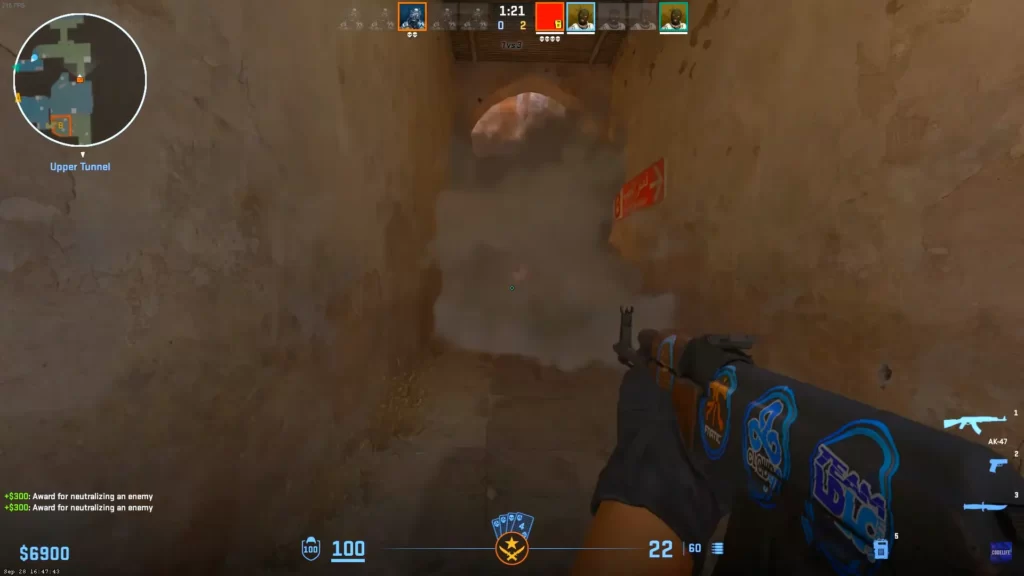
- Native veya alıştığınız stretched çözünürlüğü kullanın.
- Boost Player Contrast açık, V-Sync kapalı ve Reflex etkin başlayın.
- FPS istikrarlıysa 2x veya 4x MSAA deneyin.
- Global Shadow Quality için Medium veya High, Model/Texture Detail için Medium veya High uygun olabilir.
- Shader Detail’i Low/Medium, Particle Detail’i Low tutabilirsiniz.
- Power Management Mode’u yalnızca CS2 için Prefer Maximum Performance olarak ayarlayın.
4x MSAA daha net kenarlar oluşturur ancak ücretsiz performans değildir. FPS düşüşü belirginleşirse 2x MSAA veya CMAA2’ye dönün.
CS2’de FPS Nasıl Gösterilir?
Konsola şu komutu yazabilirsiniz:
cl_showfps 1
Alternatif olarak Steam’in FPS sayacını veya NVIDIA App performans overlay’ini kullanabilirsiniz. Farklı ayarları kıyaslarken aynı ölçüm yöntemine bağlı kalın.
NVIDIA Ayarlarında Sık Yapılan Hatalar
Her uygulamaya aynı performans ayarını dayatmak yerine CS2 Program Settings kullanın.
Belirli bir takılma sorununu çözmüyorsanız Shader Cache Size ayarını Driver Default bırakın.
V-Sync giriş gecikmesi ekleyebilir. Ekran yırtılmasını düzeltmek dışında kapalı tutun.
Kenar yumuşatmayı sürücüden zorlamak yerine CS2’nin ayarlarına bırakın.
Performans değişimi GPU, CPU, çözünürlük, monitör ve harita koşullarına bağlıdır.
Prefer Maximum Performance özellikle dizüstülerde ısıyı ve güç tüketimini artırabilir.
- Global ayarları değiştirmek: CS2 için Program Settings kullanmak daha güvenlidir.
- Shader Cache’i sebepsiz kapatmak: Driver Default genellikle daha iyi başlangıçtır.
- V-Sync’i alışkanlıkla açmak: Input lag üzerindeki etkisini kontrol edin.
- Driver’dan zorla anti-aliasing uygulamak: Önce oyun içindeki seçenekleri deneyin.
- Sabit FPS artışı beklemek: Sonuç GPU, CPU, çözünürlük ve sahneye göre değişir.
- Isı ve güç tüketimini unutmak: Özellikle dizüstü bilgisayarlarda önemlidir.
Sonuç
Çoğu oyuncu için iyi başlangıç: güncel NVIDIA sürücüsü, CS2’ye özel Program Settings, V-Sync Off, NVIDIA Reflex Enabled, Shader Cache Driver Default, Highest Available yenileme hızı ve Texture Filtering High Performance. Son kararı gerçek maçlardaki FPS ve gecikme ölçümüne göre verin.
İlgili rehber: CS2 ayarları
Sık Sorulan Sorular
CS2 için en iyi NVIDIA ayarları hangileri?
Power Management Mode için Prefer Maximum Performance, V-Sync için Off, Texture Filtering Quality için High Performance ve Shader Cache Size için Driver Default iyi başlangıç değerleridir. Oyun içinde NVIDIA Reflex’i etkinleştirin.
CS2 için NVIDIA App mi, NVIDIA Control Panel mi kullanılmalı?
Sürücünüz gerekli seçenekleri NVIDIA App içinde sunuyorsa onu kullanın. Eski NVIDIA Denetim Masası’nda Manage 3D Settings üzerinden CS2’ye özel ayarları değiştirebilirsiniz.
CS2’de NVIDIA Reflex açılmalı mı?
Çoğu oyuncu için evet. Önce Enabled deneyin; sistem kararlıysa Enabled + Boost ile karşılaştırın.
Low Latency Mode On mu Ultra mı olmalı?
On güvenli bir başlangıç noktasıdır. CS2’de Reflex açıksa genellikle sürücünün Low Latency Mode ayarından daha önemlidir. Ultra herkeste en iyi değildir.
CS2 için Shader Cache kapatılmalı mı?
Genellikle hayır. Belirli bir takılma sorununu çözmüyorsanız Shader Cache Size değerini Driver Default bırakın.
CS2’de DLSS var mı?
CS2 şu anda DLSS’i standart bir oyun içi ayar olarak sunmuyor. Doğal çözünürlüğü veya oyunun desteklediği ölçeklendirme seçeneklerini kullanın.
CS2’de FPS nasıl gösterilir?
Konsolda cl_showfps 1 komutunu, Steam FPS sayacını veya NVIDIA App performans overlay’ini kullanın.
Düşük sistemler için en önemli NVIDIA ayarı hangisi?
V-Sync Off, yalnızca CS2’ye özel Prefer Maximum Performance ve Texture Filtering Quality için High Performance iyi başlangıç noktalarıdır. Oyun içi grafik kalitesini de azaltın.
Güçlü sistemlerde hangi NVIDIA ayarları kullanılmalı?
Düşük gecikme ve istikrarlı FPS’ye odaklanın. NVIDIA Reflex, V-Sync Off, yüksek yenileme hızı ve performans izin veriyorsa 2x/4x MSAA kullanın.
CS2 için V-Sync kapalı mı olmalı?
Rekabetçi oyunda genellikle evet, çünkü giriş gecikmesini artırabilir. Belirli bir ekran yırtılması sorununu çözmek için açıyorsanız gecikmeyi ayrıca test edin.