

CS2 başlatma seçenekleri, oyunun Steam üzerinden açılırken hangi komutları uygulayacağını belirler. Doğru kullanıldığında konsolu açmak, belirli bir çözünürlüğü seçmek veya FPS limitini ayarlamak gibi işleri kolaylaştırır. Ancak her eski CS:GO komutu güncel Counter-Strike 2’de çalışmaz. Bu yüzden çok sayıda parametreyi tek seferde eklemek yerine, ihtiyacınız olanı tek tek test edin.
Bu rehberde Steam’de başlatma seçeneklerinin nerede bulunduğunu, FPS ve görüntü ayarlarına ilişkin komutları, eski önerilerin sınırlamalarını ve NVIDIA Reflex ile birlikte nasıl test yapacağınızı açıklıyoruz.
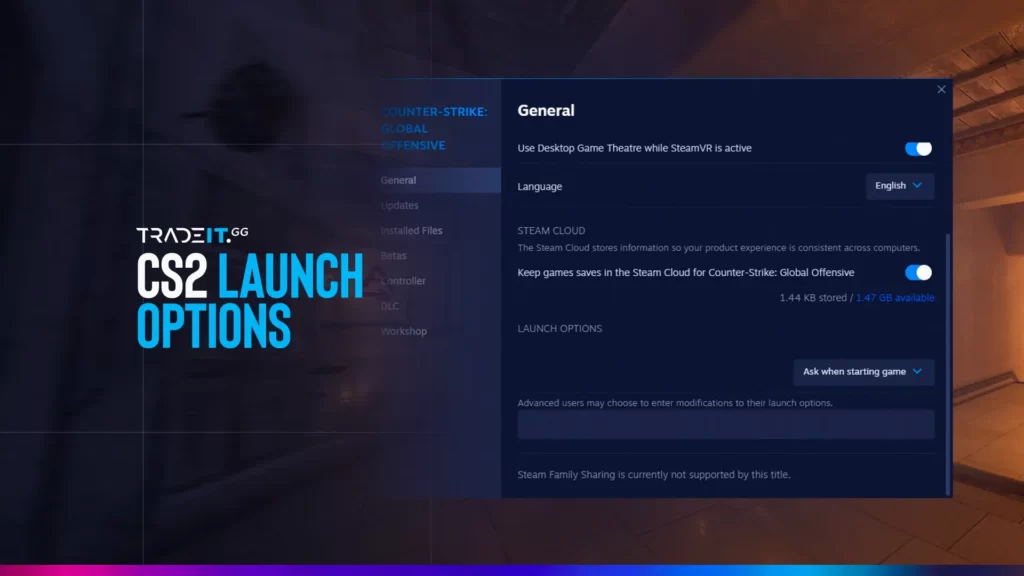
CS2 Başlatma Seçenekleri Nasıl Girilir?
- Steam’i açın ve oyun kütüphanenize gidin.
- Counter-Strike 2 üzerine sağ tıklayıp Özellikler seçeneğini açın.
- Genel > Başlatma Seçenekleri alanını bulun.
- İhtiyaç duyduğunuz parametreleri aralarında boşluk bırakarak yazın.
- Pencereyi kapatın ve oyunu başlatın.
Aynı alana birden fazla seçenek eklenebilir. Örneğin:
-console -fullscreen +fps_max 240
Değerleri değiştirmeden önce mevcut satırı bir yere kaydedin. Böylece bir parametre sorun çıkarırsa önceki ayarınıza dönebilirsiniz.
FPS ve Yükleme İçin CS2 Başlatma Seçenekleri
Her komut bütün bilgisayarlarda FPS artışı sağlamaz. İngilizce kaynakta geçen seçenekleri aşağıda işlevleriyle birlikte karşılaştırıyoruz. Bazı seçenekler önceki oyun sürümlerinden kalmış olabilir; bu nedenle güncel CS2’de etkili oldukları doğrulanmadan performans garantisi olarak kullanılmamalıdır.
| Seçenek | Ne işe yarar? | Dikkat edilmesi gerekenler |
|---|---|---|
| -console | Geliştirici konsolunu açar | Kolaylık sağlar, FPS artırmaz. |
| +exec autoexec.cfg | Belirtilen config dosyasını çalıştırır | Dosyanın ve içindeki komutların geçerli olması gerekir. |
| +fps_max 300 | FPS’yi 300 ile sınırlar | Örnek değerdir; bilgisayarınıza uygun bir sınır seçin. |
| +fps_max 0 | Oyunun FPS sınırını kaldırır | Kare sürelerini, sıcaklıkları ve güç tüketimini karşılaştırın. |
| -vulkan | Vulkan görüntüleyicisini seçer | Performans donanıma ve sürücüye bağlıdır. |
| -windowed | Oyunu pencerede açar | Bir görüntüleme seçeneğidir; performans ayarı değildir. |
| Kopyalanan seçenek | Neden varsayılan CS2 komutlarına eklemiyoruz? |
|---|---|
| -tickrate 128 | Resmî matchmaking sunucularını 128 tick’e dönüştürmez. |
| +cl_forcepreload 1 | Eski bir komuttur; güncel CS2 komut referansında yoktur. |
| -d3d9ex | Eski Direct3D 9 tavsiyesidir; CS2’nin DirectX 11 bellek sorunlarını çözmez. |
| +mat_queue_mode 2 | Eski Source görüntüleme önerisidir; CS2 için doğrulanmış bir thread ayarı değildir. |
| -threads | Kopyalanmış thread sayısı, işlemciniz için fayda garantilemez. |
| -high | Daha yüksek işlem önceliği daha iyi performans garantilemez. |
| -novid / -nojoy | Genel tanımlardan hareketle güvenilir bir CS2 FPS kazancı beklenmez. |
| -limitvsconst / -softparticlesdefaultoff | Eski shader ve parçacık önerileridir; bunun yerine desteklenen video ayarlarını kullanın. |
İngilizce kaynağın verdiği örnek toplu satır şöyledir. Bu, tüm parametrelerin bugün önerildiği anlamına gelmez:
-novid -console -nojoy -tickrate 128 -high +exec autoexec.cfg
Kaynakta yer alan +fps_max 240 ve +fps_max 0 gibi seçenekler CS2’nin FPS limitiyle ilgilidir. Birinde sınır 240 olarak belirlenir, diğerinde oyun sınırı kaldırılır. Hangisinin daha düzgün frametime sağladığını oyun içinde ölçün.
-novid
Eski Counter-Strike sürümlerinde giriş videosunu atlamak için kullanılan parametredir. Güncel CS2’de gerçekten fark yaratıp yaratmadığını aynı sistemde açılış sürelerini karşılaştırarak kontrol edin.
+fps_max 0
FPS limitini kaldırır. Yüksek ortalama FPS her zaman en iyi deneyim değildir; dalgalanma, sıcaklık ve güç tüketimi artıyorsa kontrollü bir limit daha rahat olabilir.
-nojoy
Joystick ile ilgili eski bir başlatma seçeneğidir. Etkinliğinin ve performans kazancının güncel CS2’de aynı kaldığını varsaymayın.
+cl_forcepreload 1
Eski CS:GO rehberlerinde harita verilerini önceden yüklemek için önerilirdi. Kaynaktaki eski bilgiyi kopyalayıp otomatik olarak güncel bir CS2 FPS çözümü gibi sunmak doğru olmaz.
Profesyonellerin Kullandığı İleri Seviye CS2 Seçenekleri
Bazı eski rehberlerde aşağıdaki komutlar profesyonel oyuncuların ayarları olarak listelenir. Oyun motoru ve komutların desteği zamanla değiştiğinden bunları güncel olarak doğrulanmış profesyonel ayarları şeklinde değerlendirmeyin.
Kaynakta ayrıca +rate 786432 ve +cl_interp_ratio 1 gibi eski ağ önerileri geçer. İstemcinin desteklemediği veya sunucunun sınırlandırdığı bir değeri değiştirmek, hit registration’ı otomatik olarak iyileştirmez.
NVIDIA Reflex ile Gecikmeyi Azaltma
NVIDIA ekran kartınız varsa CS2’nin video ayarlarında bulunan NVIDIA Reflex Low Latency seçeneğini kontrol edin. Reflex, CPU ve GPU çalışma zamanlamasını düzenleyerek sistem gecikmesini azaltmayı hedefler.
- Enabled: Çoğu sistem için başlangıç seçeneği.
- Enabled + Boost: GPU saat hızlarının yüksek tutulmasının yardımcı olduğu sistemlerde denenebilir.
- Disabled: Karşılaştırma için kullanılabilir; gecikme artışı veya azalışını oyun içi testle değerlendirin.
Flick shot, tracking, peek ve counter-strafe sırasında hissedilen gecikme önemlidir. Ancak Reflex tek başına sunucunun tickrate değerini veya internet ping’inizi değiştirmez. Gözle görülür sonuç donanıma ve oyun yüküne bağlıdır.
CS2 Deneyimini Nasıl Optimize Edersiniz?
Oyun İçi Video Ayarları
Başlatma parametrelerinden önce oyun içindeki seçenekleri düzenleyin. Özellikle gölgeler, shader ayrıntısı, anti-aliasing, oyuncu kontrastı ve çözünürlük FPS ile görünürlüğü etkileyebilir.
Boost Player Contrast gibi seçenekler rakip modelinin daha kolay seçilmesine yardımcı olabilir. Gölge kalitesini çok düşürmek ise bazı konumsal ipuçlarını azaltabilir. Bu nedenle bütün ayarları körü körüne en düşüğe çekmek yerine birkaç maçta karşılaştırın.
Mouse ve Görüntü Tutarlılığı
Mouse hassasiyetini, çözünürlüğü ve başlatma seçeneklerini aynı anda değiştirmeyin. Önce birini sabitleyin; sonra diğerine geçin. Özellikle 4:3 ve 16:9 geçişleri ekrandaki hareket algısını değiştirir.
Ses Ayarları
Kulaklığınızın doğru çıkış aygıtı olarak seçildiğini kontrol edin. Oyun içi konumsal ses seçenekleri ve takım iletişimi ses düzeyini kişisel donanımınıza göre ayarlayın. Tek bir ses seviyesi herkes için ideal değildir.
Performansı Gerçek Maçta Ölçün
Ayarların etkisini boş menüde veya tek kişilik bir sahnede değerlendirmeyin. Smoke, molotov ve çatışmaların olduğu bir Deathmatch veya antrenman maçında FPS, frametime ve gecikmeyi karşılaştırın.
İlgili rehber: CS2 ayarları
Sık Sorulan Sorular
Düşük sistemler için en iyi başlatma seçenekleri hangileri?
Önce başlatma seçeneklerini boş bırakın ve oyundaki video ayarlarını düzenleyin. Gerekliyse +fps_max 300 gibi örnek bir FPS sınırı deneyin; eski CS:GO komutlarını topluca eklemeyin.
Steam’de Başlatma Seçenekleri nerede bulunur?
Steam Kütüphanesi > Counter-Strike 2 > Özellikler > Genel > Başlatma Seçenekleri alanından komut ekleyebilirsiniz.
+fps_max 0 FPS’yi artırır mı?
Oyunun FPS sınırını kaldırır ancak donanımın üretebildiği kare sayısını artırmayı garanti etmez. Kare sürelerini, sıcaklığı ve güç tüketimini karşılaştırın.
-tickrate 128 resmî CS2 sunucularını değiştirir mi?
Hayır. İstemci tarafındaki bu seçenek Valve’ın resmî matchmaking sunucularını 128 tick hâline getirmez.
-high veya -threads kullanmalı mıyım?
Varsayılan ayar olarak önerilmez. Daha yüksek işlem önceliği veya kopyalanmış bir thread sayısı, sisteminizde performans artışı garanti etmez.
Vulkan her zaman daha hızlı mı?
Hayır. -vulkan seçeneğinin performansı ekran kartınıza, sürücüye ve sisteme göre değişir. DirectX 11 ile karşılaştırarak test edin.
Özel çözünürlük nasıl ayarlanır?
Önce CS2’nin Video menüsünü kullanın. Kaydedilmeyen bir çözünürlüğü zorlamak gerekiyorsa Steam Başlatma Seçeneklerinde -w 1280 -h 960 gibi genişlik ve yükseklik değerleri deneyebilirsiniz.
Başlatma seçenekleri VAC ban sebebi olur mu?
Steam ve CS2’nin desteklediği normal başlatma seçenekleri hile değildir. Ancak üçüncü taraf müdahale yazılımları ve korumalı sunucu kurallarını ihlal eden araçlardan kaçının.